JPG को टेक्स्ट में बदलने के 2 त्वरित तरीके
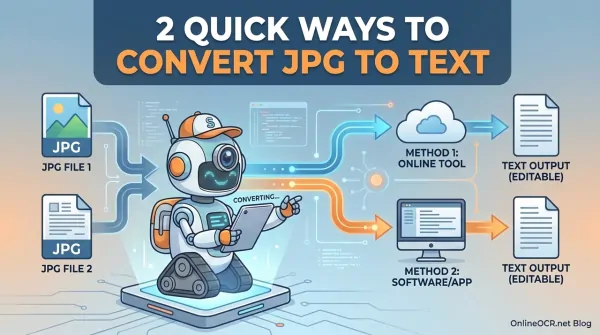
क्या आपने कभी किसी छवि को घूरते हुए यह चाहा है कि काश आप उससे सीधे टेक्स्ट निकाल सकें?
चाहे वह एक स्कैन किया हुआ दस्तावेज़ हो, महत्वपूर्ण नोट्स का स्क्रीनशॉट हो, या किसी शोध पत्र का अंश हो, उस टेक्स्ट को TXT जैसे संपादन योग्य प्रारूप में प्राप्त करना एक गेम-चेंजर है।
लेकिन JPG से टेक्स्ट में वास्तव में सटीक रूपांतरण के लिए, आपको ऐसे तरीकों की आवश्यकता है जो आपकी छवियों के भीतर हो रहे दृश्य और पाठ्य दोनों जादू को समझने के लिए पर्याप्त स्मार्ट हों।
कोई भी जटिल सॉफ्टवेयर या उलझन भरे चरणों से जूझना नहीं चाहता। हमारा मानना है कि आपकी JPG फ़ाइलों को टेक्स्ट में बदलना मक्खन की तरह सहज होना चाहिए, जो असाइनमेंट में उलझे छात्रों से लेकर डेटा निकालने वाले डेवलपर्स और अपनी डिजिटल ज़िंदगी को व्यवस्थित करने वाले घरेलू उपयोगकर्ताओं तक, सभी को इस काम को पूरी आसानी से करने के लिए सशक्त बनाता है।
🚀 दोबारा टाइप करना बंद करें, संपादन शुरू करें! 🚀
क्या आप "मैन्युअल टाइपिंग" के जाल में फंसे हैं? चाहे वह व्हाइटबोर्ड की तस्वीर हो, एक स्कैन की हुई रसीद हो, या किसी दस्तावेज़ का स्क्रीनशॉट हो, OnlineOCR.net आपके डेटा को निकालने और उसे स्वतंत्र करने के लिए सबसे बेहतरीन टूल है।
OnlineOCR.net #1 JPG से टेक्स्ट समाधान क्यों है?
- बिजली-सी तेज़ रूपांतरण: अपनी JPG, PNG, या BMP अपलोड करें और सेकंडों में स्वच्छ, संपादन योग्य प्लेन टेक्स्ट प्राप्त करें।
- उत्कृष्ट सटीकता: हमारा OCR इंजन कम-कंट्रास्ट वाली तस्वीरों को भी संभालता है, यह सुनिश्चित करते हुए कि हर अक्षर सही ढंग से कैप्चर हो।
- 46+ भाषाओं का समर्थन: लैटिन लिपियों से लेकर चीनी, जापानी और कोरियाई तक, हम दुनिया भर में टेक्स्ट को पहचानते हैं।
- पूर्ण सुविधा: कोई सॉफ़्टवेयर इंस्टॉल करने की आवश्यकता नहीं, कोई खाता बनाने की ज़रूरत नहीं। यह 100% वेब-आधारित और मोबाइल-अनुकूल है।
- प्राइवेसी पहले: आपकी फ़ाइलों को एक सुरक्षित HTTPS कनेक्शन पर संसाधित किया जाता है और आपके काम हो जाने के बाद उन्हें हमारे सर्वर से स्वचालित रूप से हटा दिया जाता है।
🚀 3 आसान चरणों में JPG को टेक्स्ट में कैसे बदलें:
- अपनी JPG फ़ाइलअपलोड करें ।
- टेक्स्ट की भाषाचुनें ।
- अपने टेक्स्ट कोकन्वर्ट और कॉपी करें या इसे एक फ़ाइल के रूप में डाउनलोड करें!
छवियों को घूरना बंद करें। अपना टेक्स्ट तुरंत कॉपी, पेस्ट और संपादित करें।
👉 OnlineOCR.net पर मुफ़्त में शुरू करें 👈
किसी नई चीज़ को सीखते समय, या किसी परिचित काम को करने का बेहतर तरीका खोजते समय सवाल होना बिल्कुल सामान्य है। हम आपकी बात समझते हैं! आप में से कई लोग सोच रहे हैं:
"कृपया मदद करें! मैं अपनी JPG फ़ाइलों को संपादन योग्य टेक्स्ट में कैसे बदलूँ?"
"मैं JPG फ़ाइलों के ढेर में डूबा हुआ हूँ – स्कैन किए हुए व्याख्यान नोट्स, कोड के स्क्रीनशॉट, महत्वपूर्ण दस्तावेज़ों के अंश – और मुझे उनमें से टेक्स्ट की सख्त ज़रूरत है। मैं JPG को टेक्स्ट में बदलना चाहता हूँ लेकिन
मैं पूरी तरह से उलझ गया हूँ! क्या कोई भरोसेमंद, शायद जादुई तरीका है जो मुझे बार-बार टाइप करने की थकान से बचा सके?"
मदद की यह आम पुकार एक व्यापक चुनौती को पूरी तरह से दर्शाती है: JPG छवियों को संपादन योग्य टेक्स्ट फ़ाइलों में बदलने के लिए वास्तव में प्रभावी और विश्वसनीय तकनीकों को खोजना। आप इस खोज में अकेले नहीं हैं!
खुशखबरी! आप सही जगह पर आए हैं। यह लेख आपका अंतिम मार्गदर्शक है, जिसमें आपकी JPG छवियों से पाठ को सहजता से निकालने और उन्हें बहुमुखी TXT प्रारूप में बदलने के लिए सिद्ध, चरण-दर-चरण विधियों की रूपरेखा दी गई है।
क्या आप अपना समय वापस पाना चाहते हैं और अपनी छवियों में बंद टेक्स्ट की शक्ति को उजागर करना चाहते हैं? आइए, वास्तव में सहज JPG से टेक्स्ट में रूपांतरण के लिए शीर्ष तरीकों का पता लगाएं!
विधि 1: गूगल ड्राइव का जादुई ट्रिक (मैन्युअल रूपांतरण)
सबसे पहले, आइए एक उपयोगी, अंतर्निहित समाधान देखें जिसका उपयोग हम में से कई लोग पहले से ही करते हैं: गूगल ड्राइव! यह त्वरित, एकल-फ़ाइल रूपांतरण के लिए एक शानदार विकल्प है। इसकी चतुर क्षमताओं का उपयोग करके अपनी JPG को मैन्युअल रूप से टेक्स्ट फ़ाइल में बदलने का तरीका यहाँ बताया गया है:
-
चरण 1: शुरू करें। सबसे पहले, अपने Google Drive खाते में लॉगिन करें। एक बार जब आप लॉगिन कर लें, तो बाईं ओर My Drive मेनू देखें और उस पर क्लिक करें।
-
चरण 2: अपनी छवि अपलोड करें। माई ड्राइव मेनू से, फ़ाइल अपलोड चुनें। अपने कंप्यूटर में ब्राउज़ करें, उस JPG फ़ाइल को चुनें जिसे आप कन्वर्ट करना चाहते हैं, और ओपन (Open) पर क्लिक करें। गूगल ड्राइव अपना जादू दिखाएगा और इसे अपलोड कर देगा।
-
चरण 3: अपनी फ़ाइल खोजें।
अपलोड करने के बाद,
हाल की
अनुभाग पर जाएँ (या उस जगह पर नेविगेट करें जहाँ आपने इसे अपलोड किया है)। अपनी नई अपलोड की गई JPG फ़ाइल को देखें, फिर उस पर राइट-क्लिक करें।
-
चरण 4: गूगल डॉक्स के साथ खोलें।
एक मेनू पॉप अप होगा। 'के साथ खोलें' (Open With) पर होवर करें, और फिर 'गूगल डॉक्स' (Google Docs) चुनें। यहीं पर गूगल की ऑप्टिकल कैरेक्टर रिकॉग्निशन (OCR) तकनीक काम आती है, जो आपकी छवि से टेक्स्ट पढ़ने का प्रयास करती है!
-
चरण 5: अपना टेक्स्ट डाउनलोड करें।
एक बार जब आपका JPG गूगल डॉक्स में खुल जाए (आपको छवि सबसे ऊपर और उससे नीचे निकाला गया टेक्स्ट दिखाई देगा), तो ऊपर-बाएँ कोने में मौजूद
फ़ाइल
बटन पर जाएँ और
डाउनलोड
चुनें।
-
चरण 6: TXT प्रारूप चुनें।
डाउनलोड विकल्पों की सूची से, बस TXTविकल्प चुनें। और हो गया! आपकी टेक्स्ट फ़ाइल डाउनलोड हो जाएगी, संपादन और उपयोग के लिए तैयार।
यह विधि आपको आसानी से JPG को टेक्स्ट फ़ाइल में बदलने की सुविधा देती है, लेकिन यह एक समय में एक छवि को प्रोसेस करने तक ही सीमित है।
स्कैन किए गए नोट्स के ढेर वाले छात्रों, दर्जनों ऐतिहासिक दस्तावेज़ों को संसाधित करने वाले शोधकर्ताओं, या अनगिनत स्क्रीनशॉट से डेटा निकालने की ज़रूरत वाले डेवलपर्स के लिए, यह मैन्युअल, एक-एक करके करने वाला तरीका जल्दी ही एक निराशाजनक बाधा बन सकता है। आइए, इस पर और गहराई से नज़र डालें कि क्यों यह मैन्युअल तरीका थोक में कनवर्ज़न के लिए आपके लिए सबसे अच्छा विकल्प नहीं हो सकता है।
बाधाएँ: मैन्युअल JPG से टेक्स्ट रूपांतरण क्यों सिरदर्द बन सकता है
हालांकि गूगल ड्राइव व्यक्तिगत फ़ाइलों के लिए एक जीवनरक्षक है, जब आप बड़े पैमाने पर काम करते हैं, तो इसकी सीमाएँ स्पष्ट हो जाती हैं। यहाँ बताया गया है कि केवल मैन्युअल तरीके पर भरोसा करना आपको वास्तव में क्यों धीमा कर सकता है:
- एक-एक करके ही: यह व्यक्तिगत छवियों के लिए बनाया गया है, न कि पूरे फ़ोल्डर को संभालने के लिए। यहाँ थोक में प्रोसेसिंग नहीं होती!
- भ्रम और डुप्लिकेट: मैन्युअल रूप से कई फ़ाइलों के साथ काम करना जल्दी ही एक अव्यवस्थित, भ्रमित करने वाली प्रक्रिया बन सकता है, जिससे अक्सर गलती से डुप्लिकेट फ़ाइलें बन जाती हैं या कन्वर्ज़न छूट जाते हैं।
- एक बड़ा समय बर्बाद: कल्पना कीजिए कि दर्जनों, या यहां तक कि सैकड़ों JPG फ़ाइलों को एक-एक करके कन्वर्ट करना। यह बेहद समय लेने वाला है और आपकी उत्पादकता को कम करता है।
- जटिलता में वृद्धि: जो एक फ़ाइल के लिए एक सरल कार्य है, वह कई फ़ाइलों के लिए क्रमिक रूप से दोहराए जाने पर एक जटिल, लंबा और त्रुटिपूर्ण काम बन जाता है।
- सटीकता की कोई गारंटी नहीं: हालाँकि गूगल का OCR अच्छा है, लेकिन मैन्युअल तरीकों में अक्सर सटीक डेटा सुनिश्चित करने के लिए उन्नत सुविधाओं का अभाव होता है, खासकर जटिल लेआउट या निम्न-गुणवत्ता वाली छवियों के साथ। महत्वपूर्ण सामग्री के खोने का वास्तविक जोखिम है।
- तेज़ी के शौकीनों के लिए नहीं: यदि आपको तेज़, कुशल और विश्वसनीय थोक JPG से टेक्स्ट में रूपांतरण की आवश्यकता है, तो यह तरीका काम नहीं आएगा।
स्पष्ट रूप से, ये कमियाँ एक सरल कार्य को एक बड़ी सिरदर्द में बदल सकती हैं। यदि आप दक्षता और सटीकता के बारे में गंभीर हैं, खासकर बड़ी मात्रा में छवियों के साथ, तो अब स्तर बढ़ाने का समय आ गया है। आपको एक ऐसे समाधान की आवश्यकता है जो बड़ी संख्या में JPG से टेक्स्ट फ़ाइल रूपांतरण को कुशलता और शक्ति के साथ संभालने के लिए बनाया गया हो।
विधि 2: विशेषज्ञों की पसंद – OnlineOCR.net
जब आप एक पेशेवर की तरह उन छवियों के ढेरों से निपटने के लिए तैयार हों, तो विशेषज्ञों (और अपने समय की कद्र करने वाले किसी भी व्यक्ति!) की सर्वसम्मत सिफारिश एक समर्पित, मजबूत समाधान का उपयोग करना है।
पेश है OnlineOCR.net JPG से टेक्स्ट कन्वर्ज़न टूल।
यह शक्तिशाली सॉफ्टवेयर सिर्फ़ JPG को टेक्स्ट में बदलने के बारे में नहीं है; यह एक बहुमुखी वर्कहॉर्स है जो कुशलतापूर्वक कई छवियों को विभिन्न प्रकार के प्रारूपों में एक्सपोर्ट करता है।
आपका वर्कफ़्लो, सुपरचार्ज्ड: स्वचालित टूल से JPG को टेक्स्ट में बदलने के चरण
सच्ची दक्षता का अनुभव करने के लिए तैयार हैं? इस स्मार्ट, स्वचालित टूल का उपयोग करके JPG को टेक्स्ट फ़ाइल में बदलने के लिए यहाँ आपकी सीधी-सरल गाइड है। अपना बहुमूल्य समय बचाने के लिए तैयार हो जाइए!
-
चरण 1: अपनी छवियाँ लोड करें।
सबसे पहले, सॉफ़्टवेयर डाउनलोड करें और लॉन्च करें। फिर आपके पास चुनने का विकल्प होगा: व्यक्तिगत JPG फ़ाइलें चुनने के लिए
Add File(s)
पर क्लिक करें, या एक बार में छवियों की पूरी निर्देशिका आयात करने के लिए
Add Folder(s)
का चयन करें। इसे कहते हैं दक्षता!
-
चरण 2: अपनी गंतव्य स्थान चुनें।
इसके बाद, आपको सॉफ़्टवेयर को यह बताना होगा कि आपकी नई परिवर्तित टेक्स्ट फ़ाइलों को कहाँ सहेजा जाए। बस
Change
बटन पर क्लिक करें और अपनी पसंदीदा आउटपुट स्थान चुनें। अपने डिजिटल कार्यक्षेत्र को व्यवस्थित रखें!
-
चरण 3: अपना आउटपुट चुनें।
एक्सपोर्ट फॉर्मेटड्रॉपडाउन में, टेक्स्ट खोजें और चुनें।
यह टूल को ठीक-ठीक बताता है कि आप अपने इमेज डेटा को कैसे बदलना चाहते हैं।
-
चरण 4: कन्वर्ट करें!
सब कुछ सेट हो जाने के बाद, बस बड़े
कन्वर्ट
बटन पर क्लिक करना बाकी है। देखें कि कैसे सॉफ़्टवेयर तेज़ी से आपके JPGs को प्रोसेस करता है, और उन्हें पल भर में संपादन योग्य टेक्स्ट फ़ाइलों में बदल देता है!
और बस यूँ ही, यह स्वचालित यूटिलिटी एक थकाऊ काम को एक सहज, कुशल और यहां तक कि आनंददायक प्रक्रिया में बदल देती है। मैन्युअल झंझटों को अलविदा कहें, खासकर जब आप थोक में JPG से टेक्स्ट रूपांतरण कर रहे हों!
बेसिक से परे: इस स्वचालित सॉफ़्टवेयर की पावर-पैक सुविधाएँ
JPG कन्वर्ज़न टूल को क्या चीज़ वास्तव में सबसे अलग बनाती है? यह बुद्धिमानी भरी, शक्तिशाली सुविधाओं से भरपूर है जो आपके JPG से टेक्स्ट फ़ाइल में रूपांतरण को न केवल निर्बाध, बल्कि वास्तव में बेहतर बनाने के लिए डिज़ाइन की गई हैं। आइए जानें कि यह टूल क्या-क्या सुविधाएँ प्रदान करता है:
- बहुमुखी प्रारूप समर्थन: यह सिर्फ़ एक काम का नहीं है! यह टूल *.TXT के अलावा, *.DOC, *.XLS सहित कई तरह के आउटपुट प्रारूपों को सपोर्ट करता है।
- दृश्य अखंडता को बनाए रखता है: क्या आपको अपनी छवियों की स्पष्टता खोने की चिंता है? घबराइए नहीं! यह सॉफ़्टवेयर TXT या अन्य प्रारूपों में परिवर्तित करते समय भी, मूल छवि गुणवत्ता को बुद्धिमानी से बनाए रखता है।
- स्मार्ट पूर्वावलोकन: रूपांतरण करने से पहले, आप सॉफ़्टवेयर के भीतर ही अपनी छवियों का पूर्वावलोकन कर सकते हैं। यह सुनिश्चित करता है कि आप हर बार ठीक वही निकाल रहे हैं जिसकी आपको आवश्यकता है।
- शून्य डेटा हानि की गारंटी: सटीकता सर्वोपरि है। यह टूल JPG से टेक्स्ट में रूपांतरण प्रक्रिया के दौरान किसी भी डेटा हानि को सुनिश्चित करने के लिए बनाया गया है, जो हर अक्षर और विवरण को संरक्षित करता है।
- लचीले आउटपुट विकल्प: क्या आपको अपना सारा निकाला गया टेक्स्ट एक मास्टर TXT फ़ाइल में चाहिए? या प्रत्येक छवि के लिए अलग TXT फ़ाइलें पसंद हैं? यह टूल आपकी संगठनात्मक शैली के अनुरूप लचीले विकल्प प्रदान करता है।
अक्सर पूछे जाने वाले प्रश्न
क्या मैं वास्तव में एक साथ JPG फ़ाइलों का पूरा बैच TXT में बदल सकता हूँ?
बिल्कुल, OnlineOCR.net की मदद से! यहीं पर स्वचालित उपकरण वास्तव में चमकते हैं। जहाँ Google Drive जैसे मैन्युअल तरीके एकल फ़ाइलों के लिए बहुत अच्छे हैं, वहीं OnlineOCR.net JPG कन्वर्ज़न टूल जैसे समर्पित सॉफ़्टवेयर को विशेष रूप से इस तरह से डिज़ाइन किया गया है कि आप एक ही बार में, थोक में कई JPG को टेक्स्ट फ़ाइलों में बदल सकें।
अनंत क्लिकिंग को अलविदा कहें!
JPEG से टेक्स्ट में रूपांतरण के लिए Google Drive का तरीका वास्तव में कितना विश्वसनीय है?
सरल, एकल छवियों के लिए, Google Drive का ऑप्टिकल कैरेक्टर रिकग्निशन (OCR) आम तौर पर काफी विश्वसनीय है। हालाँकि, उम्मीदें निर्धारित करना महत्वपूर्ण है: यह अधिक जटिल लेआउट, हस्तलिखित पाठ, या निम्न-गुणवत्ता वाली छवियों के साथ संघर्ष कर सकता है। और जैसा कि हमने चर्चा की है, यह निश्चित रूप से थोक रूपांतरण के लिए नहीं बनाया गया है, जहाँ यह त्रुटियों और अक्षमता का शिकार हो सकता है।
क्या OnlineOCR.net कन्वर्ज़न टूल वास्तव में मेरे टेक्स्ट की सटीकता बनाए रखेगा?
हाँ, बिल्कुल! यह इसकी मुख्य शक्तियों में से एक है। OnlineOCR.net रूपांतरण टूल उन्नत ऑप्टिकल कैरेक्टर रिकग्निशन (OCR) तकनीक का उपयोग करता है, जिसे विशेष रूप से JPEG से टेक्स्ट में बदलते समय उच्च सटीकता प्रदान करने के लिए डिज़ाइन किया गया है। इसका प्राथमिक लक्ष्य डेटा हानि को कम करना और यह सुनिश्चित करना है कि आपका निकाला गया टेक्स्ट मूल के जितना संभव हो उतना सटीक हो।
क्या यह टूल सिर्फ TXT के लिए है, या यह अन्य प्रारूपों को भी संभाल सकता है?
बिल्कुल, और यह एक और कारण है कि यह इतना बहुमुखी उपकरण है!
OnlineOCR.net सिर्फ TXT तक ही सीमित नहीं है। यह गर्व से DOC और XLS सहित कई आउटपुट प्रारूपों का समर्थन करता है, जो आपकी सभी डिजिटल ज़रूरतों के लिए अविश्वसनीय रूप से लचीले रूपांतरण विकल्प प्रदान करता है।
सारांश: सहज टेक्स्ट एक्सट्रैक्शन का आपका मार्ग!
तो, यह रहा जवाब! "JPG से टेक्स्ट" रूपांतरण की दुनिया में नेविगेट करना, खासकर जब आप छवियों के पहाड़ से निपट रहे हों, तो सही सहयोगियों के बिना यह वास्तव में एक चुनौती जैसा महसूस हो सकता है। इस व्यापक गाइड ने आपको दो अलग-अलग रास्तों से होकर दिखाया है: गूगल ड्राइव का उपयोग करके सुविधाजनक, मैन्युअल तरीका, और OnlineOCR.net द्वारा प्रदान किया गया शक्तिशाली, स्वचालित समाधान।