Metode teknis untuk mengonversi JPG menjadi teks
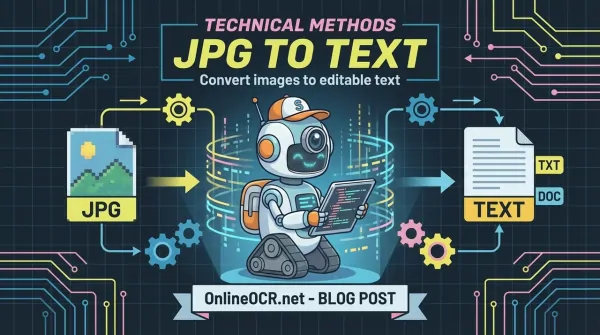
Proses ekstraksi data teks dari format gambar raster seperti JPEG (Joint Photographic Experts Group) mungkin pada awalnya tampak sederhana.
Namun, mencapai konversi yang akurat dan efisien, terutama dalam skala besar atau dengan kualitas gambar yang bervariasi, menghadirkan beberapa tantangan teknis.
Transkripsi manual seringkali tidak praktis dan rentan terhadap kesalahan. Dokumen ini membahas metodologi dan alat yang andal yang dirancang untuk mempermudah konversi gambar JPG menjadi teks yang dapat diedit, dengan memanfaatkan teknologi Pengenalan Karakter Optik (OCR) untuk mengoptimalkan alur kerja pengembangan dan alokasi sumber daya.
🚀 Berhenti Mengetik Ulang, Mulai Mengedit! 🚀
Terjebak dalam perangkap "Pengetikan Manual"? Baik itu foto papan tulis, tanda terima yang dipindai, atau tangkapan layar dokumen, OnlineOCR.net adalah alat terbaik untuk mengekstrak data Anda dan membebaskannya.
Mengapa OnlineOCR.net adalah Solusi JPG ke Teks Nomor 1?
- Konversi Secepat Kilat: Unggah file JPG, PNG, atau BMP Anda dan dapatkan teks biasa yang rapi dan dapat diedit dalam hitungan detik.
- Akurasi Unggul: Mesin OCR kami bahkan dapat menangani foto dengan kontras rendah, memastikan setiap karakter ditangkap dengan benar.
- Mendukung Lebih dari 46 Bahasa: Mulai dari aksara Latin hingga bahasa Mandarin, Jepang, dan Korea, kami mengenali teks dari seluruh dunia.
- Kenyamanan Penuh: Tidak perlu menginstal perangkat lunak, tidak perlu membuat akun. Layanan ini 100% berbasis web dan ramah seluler.
- Privasi Diutamakan: File Anda diproses melalui koneksi HTTPS yang aman dan secara otomatis dihapus dari server kami setelah Anda selesai.
🚀 Cara Mengonversi JPG ke Teks dalam 3 Langkah Mudah:
- Unggah file JPG Anda.
- Pilih bahasa teks tersebut.
- Konversikan dan salin teks Anda atau unduh sebagai file!
Tidak perlu lagi menyipitkan mata untuk membaca gambar. Salin, tempel, dan edit teks Anda seketika.
👉 Mulai GRATIS di OnlineOCR.net 👈
Artikel ini memberikan penjelasan teknis mengenai solusi-solusi terkemuka untuk konversi JPEG ke teks. Kami akan merinci prosedur operasional untuk dua metode utama, serta memberikan wawasan mengenai mekanisme yang mendasarinya dan penerapan praktisnya bagi para pengembang dan pengguna teknis.
Untuk skenario yang melibatkan volume file gambar terbatas (misalnya, JPEG, PDF) yang memerlukan ekstraksi teks cepat, terutama ketika sensitivitas data bukan menjadi perhatian utama, layanan OCR online menawarkan solusi yang efisien. Platform berbasis web ini menyederhanakan kompleksitas penerapan dan konfigurasi mesin OCR. Di bawah ini, kami menguraikan dua layanan online yang banyak digunakan untuk konversi JPG ke teks, dengan menekankan kegunaannya untuk pemrosesan cepat dan ad-hoc.
Metode 1: Memanfaatkan OnlineOCR.net untuk OCR Berbasis Web
OnlineOCR.net menyediakan utilitas OCR berbasis web gratis, yang dirancang untuk mengekstrak teks dari berbagai format gambar dan dokumen, termasuk JPG dan PDF. Platform ini memfasilitasi konversi konten raster menjadi teks yang dapat diedit dengan interaksi pengguna yang minimal. Aksesibilitasnya ditingkatkan karena tidak memerlukan instalasi perangkat lunak atau pendaftaran pengguna, sehingga cocok untuk tugas pemrosesan cepat yang tidak memerlukan otentikasi.
Prosedur Operasional untuk Konversi JPEG ke Teks melalui
OnlineOCR.net
:
- Buka antarmuka web OnlineOCR.net.
-
Mulai unggah file dengan menyeret dan melepaskan file gambar JPG yang diinginkan ke area yang ditentukan atau dengan menggunakan dialog "Pilih file dari komputer Anda". Platform ini mendukung pemrosesan batch untuk beberapa file.
-
Pada opsi "format keluaran", tentukan "Teks (*.txt)" sebagai format keluaran yang diinginkan untuk proses OCR. Hal ini memastikan konten yang diekstraksi disajikan sebagai file teks biasa.
-
Lakukan konversi dengan mengklik tombol "Konversi". Sistem kemudian akan memproses file JPEG yang diunggah menggunakan mesin OCR-nya dan langsung menampilkan hasil teksnya.
Metode 2: Memanfaatkan Google Docs untuk Kemampuan OCR Terintegrasi
Google Docs, salah satu komponen dari rangkaian Google Workspace, berfungsi sebagai editor dokumen berbasis web yang andal dan mendukung berbagai jenis file, termasuk PDF dan JPG. Aplikasi ini dilengkapi dengan mesin Pengenalan Karakter Optik (OCR) eksklusif yang canggih, yang memungkinkan ekstraksi teks langsung dari dokumen berbasis gambar. Fungsi terintegrasi ini memungkinkan pengguna untuk mengonversi gambar raster menjadi teks yang dapat diedit di dalam lingkungan Google Docs yang sudah dikenal. Prosedur berikut ini menjelaskan penggunaannya untuk konversi JPG ke teks.
- Buka aplikasi web Google Docs melalui browser Anda.
- Unggah file gambar yang diinginkan (misalnya, JPG) dari perangkat lokal Anda ke Google Drive. Hal ini dapat dilakukan langsung di dalam Google Docs atau dengan mengunggahnya ke Google Drive terlebih dahulu.
-
Temukan file JPEG yang telah diunggah di Google Drive atau Google Docs. Klik kanan file tersebut untuk membuka menu konteks, lalu pilih
"Buka dengan" diikuti dengan "Google Docs" untuk memulai proses OCR.
-
Tinjau dan Edit Hasil OCR. Saat dibuka, Google Docs akan menampilkan dua bagian terpisah: gambar JPEG asli di bagian atas, yang berfungsi sebagai referensi visual, dan konten teks yang telah diproses OCR dan dapat diedit di bawahnya. Hal ini memungkinkan verifikasi langsung terhadap gambar sumber serta modifikasi teks selanjutnya.
-
Ekspor Teks yang Diekstraksi. Untuk menyelesaikan proses ini, buka menu "File", pilih "Unduh", lalu pilih
"Teks Biasa (.txt)" sebagai format ekspor. Tindakan ini akan menyimpan teks yang diekstraksi melalui OCR ke sistem lokal Anda.
JPG vs. JPEG: Memahami Penamaan Ekstensi File dalam Konteks Konversi Teks
Dari sudut pandang teknis, ekstensi file ".jpg" dan ".jpeg" merujuk pada standar kompresi gambar yang sama, yaitu format Joint Photographic Experts Group (JPEG). Perbedaan historis dalam panjang ekstensi (3 karakter vs. 4 karakter) berasal dari keterbatasan sistem operasi lama, khususnya versi Microsoft Windows yang lebih tua, yang memberlakukan konvensi nama file 8.3 (delapan karakter untuk nama file, tiga untuk ekstensi). Sistem operasi modern, termasuk macOS dan versi Windows terkini, mendukung ekstensi berkas yang lebih panjang, sehingga sufiks ".jpeg" sepenuhnya kompatibel. Meskipun demikian, ".jpg" tetap menjadi ekstensi yang lebih umum dan luas digunakan karena prevalensinya yang historis serta kompatibilitas mundur yang berkelanjutan.
Bagian Pertanyaan Umum
Apa saja solusi seluler yang tersedia untuk konversi JPEG ke Teks pada platform iOS?
Untuk lingkungan iOS, beberapa aplikasi seluler menawarkan kemampuan OCR yang andal untuk mengonversi gambar JPG menjadi teks. Contoh yang menonjol antara lain PDFPen, Microsoft Office Lens, CamScanner, dan FineScanner. Aplikasi-aplikasi ini umumnya memanfaatkan mesin OCR berbasis perangkat atau berbasis cloud untuk memproses data gambar dan mengekstrak teks yang dapat diedit, sering kali terintegrasi dengan alur kerja manajemen dokumen.
Apakah Google Keep menawarkan fungsi terintegrasi untuk ekstraksi teks dari JPEG?
Ya. Google Keep, layanan pencatatan lintas platform, menyertakan fitur OCR terintegrasi yang mampu mengekstrak teks dari gambar. Aplikasi ini, yang pada dasarnya merupakan aplikasi Android, mendukung pengambilan dan pengorganisasian berbagai jenis konten, termasuk catatan teks, rekaman audio, daftar periksa, gambar, dan URL. Prosedur untuk mengekstrak teks dari gambar JPEG di Google Keep adalah sebagai berikut:
- Buka aplikasi Google Keep di perangkat seluler Anda.
-
Mulailah mengambil gambar dengan mengetuk ikon kamera yang terletak di sudut kanan bawah, lalu pilih "Ambil Foto" untuk memotret dokumen yang berisi teks tersebut.
-
Konfirmasikan gambar yang telah diambil dengan mengetuk tanda centang, yang menandakan penerimaan foto tersebut.
-
Di antarmuka catatan yang baru dibuat, akses opsi tambahan dengan mengetuk tombol menu (biasanya ditandai dengan tiga titik vertikal).
-
Pilih opsi "Ambil Teks Gambar". Perintah ini memicu mesin OCR untuk memproses gambar dan mengekstrak teks yang dapat dikenali.
- Beri judul yang deskriptif pada catatan teks yang baru dibuat.
- Lakukan pengeditan atau penyempurnaan teks yang diekstraksi setelah proses OCR sesuai kebutuhan.
Strategi apa yang dapat diterapkan untuk mempertahankan format selama konversi JPEG ke teks?
Mencapai pelestarian format yang akurat selama konversi JPEG ke teks berbasis OCR pada dasarnya merupakan tantangan, karena OCR terutama berfokus pada pengenalan karakter daripada replikasi tata letak yang tepat. Meskipun format keluaran utamanya adalah teks biasa, mesin OCR yang mendasarinya berusaha mempertahankan integritas struktural tertentu.
Setelah konversi, penting untuk dipahami bahwa untuk tata letak yang kompleks, biasanya diperlukan penyesuaian format manual pasca-konversi hingga tingkat tertentu, karena kesetiaan sempurna terhadap struktur visual gambar asli sulit dicapai dengan OCR standar.