2 schnelle Möglichkeiten, JPG in Text umzuwandeln
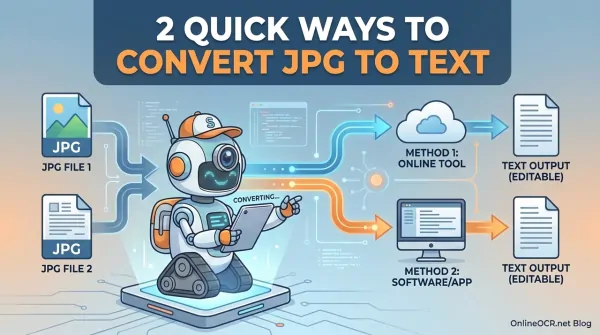
Haben Sie schon einmal ein Bild angestarrt und sich gewünscht, Sie könnten den Text einfach daraus extrahieren?
Ob es sich um ein gescanntes Dokument, einen Screenshot wichtiger Notizen oder einen Ausschnitt aus einer Forschungsarbeit handelt – diesen Text in ein bearbeitbares Format wie TXT zu übertragen, ist ein echter Game-Changer.
Für eine wirklich genaue Konvertierung von JPG zu Text benötigen Sie jedoch Methoden, die intelligent genug sind, um sowohl die visuellen als auch die textuellen Feinheiten Ihrer Bilder zu erfassen.
Niemand möchte sich mit komplizierter Software oder verwirrenden Schritten herumschlagen. Wir sind der Meinung, dass die Konvertierung Ihrer JPGs in Text butterweich verlaufen sollte, damit jeder – von Studenten, die ihre Hausarbeiten bewältigen müssen, über Entwickler, die Daten extrahieren, bis hin zu Privatanwendern, die ihr digitales Leben organisieren – diese Aufgabe mit absoluter Leichtigkeit erledigen kann.
🚀 Schluss mit dem Abtippen, los geht’s mit der Bearbeitung! 🚀
Sitzen Sie in der „manuellen Eingabe“-Falle fest? Ob es sich um ein Foto eines Whiteboards, einen gescannten Beleg oder einen Screenshot eines Dokuments handelt – OnlineOCR.net ist das ultimative Tool, um Ihre Daten zu extrahieren und frei verfügbar zu machen.
Warum ist OnlineOCR.net die Nr. 1 unter den JPG-zu-Text- Lösungen?
- Blitzschnelle Konvertierung: Laden Sie Ihre JPG-, PNG- oder BMP-Dateien hoch und erhalten Sie in Sekundenschnelle sauberen, bearbeitbaren Klartext.
- Hervorragende Genauigkeit: Unsere OCR-Engine verarbeitet sogar kontrastarme Fotos und stellt sicher, dass jedes Zeichen korrekt erfasst wird.
- Über 46 unterstützte Sprachen: Von lateinischen Schriften bis hin zu Chinesisch, Japanisch und Koreanisch – wir erkennen Texte aus aller Welt.
- Absoluter Komfort: Keine Softwareinstallation, keine Kontoerstellung. Der Dienst ist zu 100 % webbasiert und mobilfreundlich.
- Datenschutz an erster Stelle: Ihre Dateien werden über eine sichere HTTPS-Verbindung verarbeitet und automatisch von unseren Servern gelöscht, sobald Sie fertig sind.
🚀 So konvertieren Sie JPG in Text in 3 einfachen Schritten:
- Laden Sie Ihre JPG-Dateihoch.
- Wählen Sie die Sprache des Textesaus.
- Konvertieren und kopieren Sie Ihren Text oder laden Sie ihn als Datei herunter!
Hör auf, Bilder anzustarren. Kopiere, füge ein und bearbeite deinen Text sofort.
👉 Starten Sie KOSTENLOS bei OnlineOCR.net 👈
Es ist völlig normal, Fragen zu haben, wenn man sich in etwas Neues einarbeitet oder sogar nach einer besseren Methode sucht, etwas Vertrautes zu erledigen. Wir verstehen Sie! Viele von Ihnen fragen sich:
„Bitte helfen Sie mir! Wie konvertiere ich meine JPGs in bearbeitbaren Text?“
„Ich versinke in JPGs – gescannte Vorlesungsnotizen, Screenshots von Code, wichtige Dokumentausschnitte – und ich brauche dringend den Text daraus. Ich möchte JPGs in Text umwandeln, aber
ich weiß nicht, wie! Gibt es eine zuverlässige, vielleicht sogar magische Methode, die mich vor endlosem Abtippen bewahren kann?“
Dieser häufige Hilferuf veranschaulicht perfekt eine weit verbreitete Herausforderung: die Suche nach wirklich effektiven und zuverlässigen Techniken zur Konvertierung von JPG-Bildern in bearbeitbare Textdateien. Du bist mit dieser Suche nicht allein!
Gute Nachrichten! Du bist hier genau richtig. Dieser Artikel ist dein ultimativer Leitfaden, der bewährte, schrittweise Methoden beschreibt, mit denen du mühelos Text aus deinen JPG-Bildern extrahieren und in das vielseitige TXT-Format umwandeln kannst.
Sind Sie bereit, Ihre Zeit zurückzugewinnen und das Potenzial Ihres in Bildern eingeschlossenen Textes freizusetzen? Lassen Sie uns eintauchen und die besten Methoden für eine wirklich nahtlose Konvertierung von JPG zu Text erkunden!
Methode 1: Der Google Drive-Trick (manuelle Konvertierung)
Zunächst wollen wir eine praktische, integrierte Lösung erkunden, die viele von uns bereits nutzen: Google Drive! Es ist eine fantastische Option für schnelle Konvertierungen einzelner Dateien. So wandeln Sie Ihr JPG mithilfe der cleveren Funktionen manuell in eine Textdatei um:
-
Schritt 1: Los geht’s. Als Erstes loggst du dich in dein Google Drive-Konto ein. Sobald du angemeldet bist, suchst du links das Menü „Mein Drive“ und klickst darauf.
-
Schritt 2: Laden Sie Ihr Bild hoch. Wählen Sie im Menü „Mein Drive “ die Option „Datei hochladen“. Durchsuchen Sie Ihren Computer, wählen Sie die JPG-Datei aus, die Sie konvertieren möchten, und klicken Sie auf
„Öffnen“. Google Drive erledigt den Rest und lädt die Datei hoch.
-
Schritt 3: Finden Sie Ihre Datei.
Gehen Sie nach dem Hochladen zum Abschnitt
„Zuletzt verwendet“
(oder navigieren Sie zu dem Ort, an den Sie die Datei hochgeladen haben). Suchen Sie Ihre neu hochgeladene JPG-Datei und klicken Sie mit der rechten Maustaste darauf.
-
Schritt 4: Mit Google Docs öffnen.
Es erscheint ein Menü .Bewegen Sie den Mauszeiger über
„Öffnen mit“
und wählen Sie dann
„Google Docs“
aus. Hier kommt die optische Zeichenerkennung (OCR) von Google ins Spiel, die versucht, den Text aus Ihrem Bild zu lesen!
-
Schritt 5: Laden Sie Ihren Text herunter.
Sobald sich Ihre JPG-Datei in Google Docs geöffnet hat (oben sehen Sie das Bild und darunter den extrahierten Text), klicken Sie oben links auf die Schaltfläche
Datei
und wählen Sie
Herunterladen
.
-
Schritt 6: Wählen Sie das TXT-Format.
Wählen Sie aus der Liste der Download-Optionen einfach die Option
TXT
aus. Voilà! Ihre Textdatei wird heruntergeladen und steht zur Bearbeitung und Verwendung bereit.
Mit dieser Methode können Sie JPG-Dateien ganz einfach in Textdateien umwandeln, allerdings ist sie darauf beschränkt, jeweils nur ein Bild zu verarbeiten.
Für Studenten mit Stapeln gescannter Notizen, Forscher, die Dutzende historischer Dokumente bearbeiten, oder Entwickler, die Daten aus unzähligen Screenshots extrahieren müssen, kann dieser manuelle, schrittweise Ansatz schnell zu einem frustrierenden Engpass werden. Schauen wir uns genauer an, warum diese manuelle Methode für Massenkonvertierungen möglicherweise nicht die beste Wahl ist.
Die Hürden: Warum die manuelle Konvertierung von JPG in Text Kopfzerbrechen bereiten kann
Während Google Drive für einzelne Dateien ein Lebensretter ist, werden seine Einschränkungen bei größeren Mengen deutlich. Hier sind die Gründe, warum das ausschließliche Verlassen auf die manuelle Methode Sie wirklich ausbremsen kann:
- Nur einzeln: Das Tool ist für einzelne Bilder konzipiert, nicht für ganze Ordner. Eine Massenverarbeitung ist hier nicht möglich!
- Verwirrung & Duplikate: Das manuelle Jonglieren mit mehreren Dateien kann schnell zu einem chaotischen, verwirrenden Prozess werden, der oft zu versehentlichen Dateiduplikaten oder übersehenen Konvertierungen führt.
- Ein großer Zeitfresser: Stellen Sie sich vor, Sie müssten Dutzende oder sogar Hunderte von JPGs einzeln konvertieren. Das ist unglaublich zeitaufwendig und beeinträchtigt Ihre Produktivität.
- Zunehmende Komplexität: Was als einfache Aufgabe für eine einzelne Datei beginnt, wird zu einer komplexen, langwierigen und fehleranfälligen Arbeit, wenn sie nacheinander für viele Dateien wiederholt wird.
- Genauigkeit ist nicht garantiert: Googles OCR ist zwar gut, aber manuellen Methoden fehlen oft erweiterte Funktionen, um eine perfekte Datengenauigkeit zu gewährleisten, insbesondere bei komplexen Layouts oder Bildern von geringerer Qualität. Es besteht ein echtes Risiko, wichtige Inhalte zu verlieren.
- Nichts für Geschwindigkeitsfanatiker: Wenn Sie schnelle, effiziente und zuverlässige Massenkonvertierungen vonJPG zu Text benötigen, ist diese Methode einfach nicht geeignet.
Es liegt auf der Hand, dass diese Nachteile eine einfache Aufgabe zu einem riesigen Problem machen können. Wenn Ihnen Effizienz und Genauigkeit ernsthaft am Herzen liegen, insbesondere bei größeren Bildmengen, ist es Zeit für einen Schritt nach vorne. Sie benötigen eine Lösung, die dafür ausgelegt ist, die Massenkonvertierung von JPG
in Textdateien elegant und leistungsstark zu bewältigen.
Methode 2: Die Wahl der Experten – OnlineOCR.net
Wenn Sie bereit sind, diese Bildberge wie ein Profi zu bewältigen, lautet die einstimmige Empfehlung von Experten (und allen, die ihre Zeit schätzen!), eine spezielle, robuste Lösung zu nutzen.
Hier kommt das JPG-zu-Text-Konvertierungstool von OnlineOCR.net ins Spiel.
Bei dieser leistungsstarken Software geht es nicht nur um die Konvertierung von JPG in Text; sie ist ein vielseitiges Arbeitstier, das mehrere Bilder effizient in eine ganze Reihe von Formaten exportiert.
Ihr Workflow, aufgemotzt: Schritte zur Konvertierung von JPG in Text mit dem automatisierten Tool
Sind Sie bereit für echte Effizienz? Hier ist Ihre einfache Anleitung zur Konvertierung von JPG in Textdateien mit diesem intelligenten, automatisierten Tool. Machen Sie sich bereit, viel Zeit zu sparen!
-
Schritt 1: Laden Sie Ihre Bilder hoch.
Laden Sie zunächst die Software herunter und starten Sie sie. Sie haben dann die Wahl: Klicken Sie auf
Datei(en) hinzufügen
, um einzelne JPG-Dateien auszuwählen, oder wählen Sie
Ordner(e) hinzufügen
, um einen ganzen Ordner mit Bildern auf einmal zu importieren. Das nenne ich Effizienz!
-
Schritt 2: Wählen Sie Ihr Ziel.
Als Nächstes müssen Sie der Software mitteilen, wo Ihre neu konvertierten Textdateien gespeichert werden sollen. Klicken Sie einfach auf die Schaltfläche
Ändern
und wählen Sie Ihren bevorzugten Speicherort aus. Halten Sie Ihren digitalen Arbeitsbereich aufgeräumt!
-
Schritt 3: Wählen Sie Ihr Ausgabeformat.
Suchen Sie im Dropdown-Menü
Exportformat
die Option
Text
und wählen Sie diese aus.
Dadurch wird dem Tool genau mitgeteilt, wie Ihre Bilddaten umgewandelt werden sollen.
-
Schritt 4: Konvertieren!
Nachdem alles eingestellt ist, müssen Sie nur noch auf die große
Konvertieren
Schaltfläche klicken. Beobachten Sie, wie die Software Ihre JPGs blitzschnell verarbeitet und sie im Handumdrehen in bearbeitbare Textdateien umwandelt!
Und schon verwandelt dieses automatisierte Dienstprogramm eine mühsame Aufgabe in einen reibungslosen, effizienten und sogar angenehmen Prozess. Verabschieden Sie sich von manuellen Kopfschmerzen, besonders wenn Sie große Mengen an JPG-Dateien in Text konvertieren müssen!
Mehr als nur das Nötigste: Die leistungsstarken Funktionen dieser automatisierten Software
Was zeichnet das JPG-Konvertierungstool wirklich aus? Es ist vollgepackt mit intelligenten, leistungsstarken Funktionen, die dafür sorgen, dass Ihre Konvertierung von JPG in Textdateien nicht nur nahtlos, sondern wirklich überragend verläuft. Schauen wir uns an, was dieses Tool zu bieten hat:
- Vielseitige Formatunterstützung: Das ist kein Ein-Trick-Pferd! Dieses Tool unterstützt neben *.TXT eine Vielzahl weiterer Ausgabeformate, darunter *.DOC und *.XLS.
- Erhält die visuelle Integrität: Befürchten Sie, dass Ihre Bilder an Schärfe verlieren könnten? Keine Sorge! Die Software bewahrt auf intelligente Weise die ursprüngliche Bildqualität, selbst bei der Konvertierung in TXT oder andere Formate.
- Intelligente Vorschau: Bevor Sie die Konvertierung starten, können Sie Ihre Bilder direkt in der Software in der Vorschau anzeigen. So stellen Sie sicher, dass Sie jedes Mal genau das extrahieren, was Sie benötigen.
- Garantie für null Datenverlust: Genauigkeit ist oberstes Gebot. Dieses Tool wurde entwickelt, um sicherzustellen, dass während der Konvertierung von JPG in Text absolut kein Datenverlust auftritt und jedes Zeichen und jedes Detail erhalten bleibt.
- Flexible Ausgabeoptionen: Möchten Sie den gesamten extrahierten Text in einer einzigen TXT-Datei haben? Oder bevorzugen Sie separate TXT-Dateien für jedes Bild? Das Tool bietet flexible Optionen, die sich Ihrem Organisationsstil anpassen.
Der FAQ-Bereich
Kann ich wirklich einen ganzen Stapel von JPGs gleichzeitig in TXT konvertieren?
Auf jeden Fall, mit Hilfe von OnlineOCR.net! Hier zeigen automatisierte Tools ihre wahre Stärke. Während manuelle Methoden wie Google Drive für einzelne Dateien großartig sind, wurde spezielle Software wie das JPG-Konvertierungstool von OnlineOCR.net speziell dafür entwickelt, dass Sie mehrere JPGs in einem einzigen, schnellen Massenvorgang in Textdateien umwandeln können.
Verabschieden Sie sich von endlosem Klicken!
Wie zuverlässig ist die Methode von Google Drive zur Konvertierung von JPEG in Text wirklich?
Bei einfachen Einzelbildern ist die optische Zeichenerkennung (OCR) von Google Drive im Allgemeinen recht zuverlässig. Es ist jedoch wichtig, realistische Erwartungen zu haben: Bei komplexeren Layouts, handgeschriebenem Text oder Bildern mit geringerer Qualität kann es zu Schwierigkeiten kommen. Und wie bereits erwähnt, ist das Tool definitiv nicht für Massenkonvertierungen ausgelegt, bei denen es anfällig für Fehler und Ineffizienzen werden kann.
Wird das Konvertierungstool von OnlineOCR.net die Genauigkeit meines Textes tatsächlich bewahren?
Ja, auf jeden Fall! Das ist eine seiner größten Stärken. Das Konvertierungstool von OnlineOCR.net nutzt fortschrittliche OCR-Technologie (Optical Character Recognition), die speziell darauf ausgelegt ist, bei der Konvertierung von JPEG in Text eine hohe Genauigkeit zu gewährleisten. Sein Hauptziel ist es, Datenverluste zu minimieren und sicherzustellen, dass der extrahierte Text so originalgetreu wie möglich ist.
Ist dieses Tool nur für TXT gedacht oder kann es auch andere Formate verarbeiten?
Auf jeden Fall, und das ist ein weiterer Grund, warum es so vielseitig einsetzbar ist!
OnlineOCR.net ist nicht nur auf TXT beschränkt. Es unterstützt eine Reihe von Ausgabeformaten, darunter DOC und XLS, und bietet Ihnen unglaublich flexible Konvertierungsoptionen
für all Ihre digitalen Anforderungen.
Zusammenfassung: Ihr Weg zur mühelosen Textextraktion!
Das war’s also! Sich in der Welt der „JPG-zu-Text“-Konvertierung zurechtzufinden, insbesondere wenn man es mit einer Unmenge an Bildern zu tun hat, kann ohne die richtigen Helfer tatsächlich wie eine Herausforderung wirken. Dieser umfassende Leitfaden hat Ihnen zwei unterschiedliche Wege aufgezeigt: den praktischen, manuellen Ansatz mit Google Drive und die leistungsstarke, automatisierte Lösung von OnlineOCR.net.