2 cara cepat untuk mengonversi JPG ke Teks
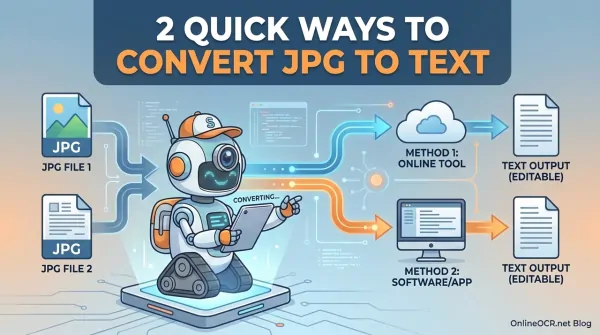
Pernahkah Anda menatap sebuah gambar, berharap bisa langsung mengambil teks di dalamnya?
Baik itu dokumen yang dipindai, tangkapan layar catatan penting, atau cuplikan makalah penelitian, mengubah teks tersebut ke dalam format yang dapat diedit seperti TXT adalah hal yang sangat membantu.
Namun, untuk konversi yang benar-benar akurat dari JPG ke Teks, Anda memerlukan metode yang cukup cerdas untuk memahami keajaiban visual dan tekstual yang terjadi di dalam gambar Anda.
Tidak ada yang mau repot dengan perangkat lunak rumit atau langkah-langkah yang membingungkan. Kami percaya bahwa mengonversi JPG Anda menjadi teks harus semulus mentega, memberdayakan semua orang—mulai dari pelajar yang sibuk mengerjakan tugas hingga pengembang yang mengekstrak data dan pengguna rumahan yang mengatur kehidupan digital mereka—untuk melakukan tugas ini dengan sangat mudah.
🚀 Berhenti Mengetik Ulang, Mulai Mengedit! 🚀
Terjebak dalam perangkap "Mengetik Manual"? Baik itu foto papan tulis, tanda terima yang dipindai, atau tangkapan layar dokumen, OnlineOCR.net adalah alat terbaik untuk mengekstrak data Anda dan membebaskannya.
Mengapa OnlineOCR.net adalah Solusi JPG ke Teks #1?
- Konversi Secepat Kilat: Unggah JPG, PNG, atau BMP Anda dan dapatkan teks biasa yang rapi dan dapat diedit dalam hitungan detik.
- Akurasi Unggul: Mesin OCR kami mampu menangani foto dengan kontras rendah sekalipun, memastikan setiap karakter ditangkap dengan benar.
- Mendukung 46+ Bahasa: Dari aksara Latin hingga bahasa Mandarin, Jepang, dan Korea, kami mengenali teks dari seluruh dunia.
- Kenyamanan Total: Tidak perlu menginstal perangkat lunak, tidak perlu membuat akun. 100% berbasis web dan ramah seluler.
- Privasi Utama: File Anda diproses melalui koneksi HTTPS yang aman dan secara otomatis dihapus dari server kami setelah Anda selesai.
🚀 Cara Mengonversi JPG ke Teks dalam 3 Langkah Mudah:
- Unggah file JPG Anda.
- Pilih bahasa teks.
- Konversi dan salin teks Anda atau unduh sebagai file!
Berhenti memicingkan mata melihat gambar. Salin, tempel, dan edit teks Anda secara instan.
👉 Mulai GRATIS di OnlineOCR.net 👈
Sangat wajar jika Anda memiliki pertanyaan saat mencoba hal baru, atau bahkan saat mencari cara yang lebih baik untuk melakukan sesuatu yang sudah biasa. Kami mengerti! Banyak dari Anda yang bertanya-tanya:
"Tolong bantu! Bagaimana cara mengonversi JPG saya menjadi teks yang dapat diedit?"
“Saya kewalahan dengan JPG – catatan kuliah yang dipindai, tangkapan layar kode, potongan dokumen penting – dan saya sangat membutuhkan teks dari file-file tersebut. Saya ingin mengonversi JPG ke teks tetapi
saya bingung! Adakah metode yang andal, bahkan mungkin ajaib, yang dapat menyelamatkan saya dari mengetik ulang tanpa henti?”
Permintaan bantuan yang umum ini dengan sempurna menggambarkan tantangan yang meluas: menemukan teknik yang benar-benar efektif dan andal untuk mengonversi gambar JPG menjadi file teks yang dapat diedit. Anda tidak sendirian dalam pencarian ini!
Kabar baik! Anda telah tiba di tempat yang tepat. Artikel ini adalah panduan lengkap Anda, yang menguraikan metode langkah demi langkah yang telah terbukti untuk mengekstrak teks dari gambar JPG Anda dengan mudah dan mengubahnya menjadi format TXT yang serbaguna.
Siap untuk menghemat waktu dan memanfaatkan teks yang terkunci dalam gambar? Mari kita selami dan jelajahi metode terbaik untuk konversi JPG ke Teks yang benar-benar mulus!
Metode 1: Trik Ajaib Google Drive (Konversi Manual)
Pertama-tama, mari kita jelajahi solusi bawaan yang praktis dan sudah banyak digunakan oleh kita: Google Drive! Ini adalah pilihan yang fantastis untuk konversi cepat satu file. Berikut cara mengubah JPG Anda menjadi File Teks secara manual menggunakan kemampuannya yang cerdas:
-
Langkah 1: Memulai. Pertama-tama, masuk ke akun Google Drive Anda. Setelah masuk, cari menu My Drive di sebelah kiri dan klik.
-
Langkah 2: Unggah Gambar Anda. Dari menu My Drive, pilih Unggah File. Telusuri komputer Anda, pilih file JPG yang ingin Anda konversi, lalu klik
Buka. Google Drive akan mengunggahnya.
-
Langkah 3: Temukan File Anda.
Setelah unggahan selesai, buka bagian
Terbaru
(atau navigasikan ke tempat Anda mengunggahnya). Temukan file JPG yang baru diunggah, lalu klik kanan di atasnya.
-
Langkah 4: Buka dengan Google Docs.
Sebuah menu akan muncul. Arahkan kursor ke
Buka Dengan
, lalu pilih
Google Docs
. Di sinilah teknologi Pengenalan Karakter Optik (OCR) Google mulai bekerja, mencoba membaca teks dari gambar Anda!
-
Langkah 5: Unduh Teks Anda.
Setelah file JPG terbuka di Google Docs (Anda akan melihat gambar di bagian atas dan teks yang diekstraksi di bawahnya), buka tombol
File
di sudut kiri atas dan pilih
Unduh
.
-
Langkah 6: Pilih Format TXT.
Dari daftar opsi unduhan, cukup pilih opsi
TXT
. Voila! File teks Anda akan diunduh, siap untuk diedit dan digunakan.
Metode ini memungkinkan Anda mengonversi JPG ke file teks dengan mudah, tetapi terbatas pada pemrosesan satu gambar dalam satu waktu.
Bagi pelajar yang memiliki tumpukan catatan pindaian, peneliti yang memproses puluhan dokumen sejarah, atau pengembang yang perlu mengekstrak data dari banyak tangkapan layar, pendekatan manual satu per satu ini dapat dengan cepat menjadi hambatan yang membuat frustrasi. Mari kita bahas lebih dalam mengapa metode manual ini mungkin bukan pilihan terbaik untuk konversi massal.
Rintangan: Mengapa Konversi JPG ke Teks Secara Manual Bisa Menjadi Masalah
Meskipun Google Drive sangat membantu untuk file individu, ketika Anda meningkatkan skalanya, keterbatasannya menjadi sangat jelas. Inilah mengapa hanya mengandalkan metode manual dapat benar-benar memperlambat Anda:
- Hanya Satu per Satu: Fitur ini dirancang untuk gambar individual, bukan untuk menangani seluruh folder gambar. Tidak ada pemrosesan massal di sini!
- Kebingungan & Duplikat: Mengatur beberapa file secara manual dapat dengan cepat berubah menjadi proses yang berantakan dan membingungkan, yang sering kali menyebabkan file duplikat yang tidak disengaja atau konversi yang terlewatkan.
- Sangat Membuang Waktu: Bayangkan mengonversi puluhan, atau bahkan ratusan, file JPG satu per satu. Ini sangat memakan waktu dan menguras produktivitas Anda.
- Kompleksitas yang Meningkat: Apa yang awalnya merupakan tugas sederhana untuk satu file menjadi pekerjaan yang rumit, memakan waktu, dan rentan terhadap kesalahan ketika diulangi secara berurutan untuk banyak file.
- Akurasi Tidak Dijamin: Meskipun OCR Google bagus, metode manual sering kali tidak memiliki fitur canggih untuk memastikan akurasi data yang sempurna, terutama dengan tata letak yang rumit atau gambar berkualitas rendah. Ada risiko nyata kehilangan konten penting.
- Tidak Cocok untuk yang Mengutamakan Kecepatan: Jika Anda membutuhkan konversi JPG ke Teks dalam jumlah besar yang cepat, efisien, dan andal, metode ini tidak akan memadai.
Jelas, kekurangan ini bisa mengubah tugas sederhana menjadi masalah besar. Jika Anda serius tentang efisiensi dan akurasi, terutama dengan volume gambar yang lebih besar, inilah saatnya untuk meningkatkan kemampuan. Anda membutuhkan solusi yang dirancang untuk menangani konversi massal JPG
ke File Teks dengan mudah dan efektif.
Metode 2: Pilihan Para Ahli – OnlineOCR.net
Ketika Anda siap menangani tumpukan gambar tersebut seperti seorang profesional, rekomendasi bulat dari para ahli (dan siapa pun yang menghargai waktunya!) adalah menggunakan solusi khusus yang tangguh.
Perkenalkan Alat Konversi JPG ke Teks OnlineOCR.net.
Perangkat lunak andalan ini bukan hanya tentang mengonversi JPG ke teks; ini adalah alat serbaguna yang secara efisien mengekspor banyak gambar ke berbagai format.
Alur Kerja Anda, Lebih Efisien: Langkah-langkah Mengonversi JPG ke TEXT dengan Alat Otomatis
Siap merasakan efisiensi sejati? Berikut panduan sederhana untuk mengonversi JPG ke File Teks menggunakan alat otomatis yang cerdas ini. Bersiaplah untuk menghemat banyak waktu!
-
Langkah 1: Unggah Gambar Anda.
Pertama, unduh dan jalankan perangkat lunak tersebut. Anda kemudian dapat memilih: klik
Tambahkan File
untuk memilih fileJPG satu per satu, atau pilih
Tambahkan Folder
untuk mengimpor seluruh direktori gambar sekaligus. Benar-benar efisien!
-
Langkah 2: Pilih Tujuan Anda.
Selanjutnya, Anda perlu memberi tahu perangkat lunak tempat menyimpan file teks yang baru dikonversi. Cukup klik tombol
Ubah
dan pilih lokasi output yang Anda inginkan. Jaga ruang kerja digital Anda tetap rapi!
-
Langkah 3: Pilih Format Keluaran.
Di menu tarik-turun
Format Ekspor
, cari dan pilih
Teks.
Ini memberi tahu alat tersebut persis bagaimana Anda ingin data gambar Anda diubah.
-
Langkah 4: Konversi!
Setelah semuanya siap, yang tersisa hanyalah menekan tombol
Konversi
yang besar. Saksikan saat perangkat lunak ini dengan cepat memproses file JPG Anda, mengubahnya menjadi file teks yang dapat diedit dalam sekejap!
Dan begitu saja, utilitas otomatis ini mengubah tugas yang bisa jadi membosankan menjadi proses yang lancar, efisien, dan bahkan menyenangkan. Ucapkan selamat tinggal pada kerumitan manual, terutama saat Anda menangani konversi JPG ke Teks dalam jumlah besar!
Lebih dari Sekadar Dasar: Fitur-Fitur Canggih dari Perangkat Lunak Otomatis Ini
Apa yang membuat Alat Konversi JPG benar-benar menonjol? Alat ini dilengkapi dengan fitur-fitur cerdas dan canggih yang dirancang untuk membuat konversi JPG ke File Teks Anda tidak hanya mulus, tetapi juga benar-benar unggul. Mari kita lihat apa saja yang ditawarkan alat ini:
- Dukungan Format Serbaguna: Ini bukan sekadar alat dengan satu fungsi saja! Alat ini mendukung beragam format output selain *.TXT, termasuk *.DOC, *.XLS.
- Menjaga Integritas Visual: Khawatir gambar Anda kehilangan ketajamannya? Jangan khawatir! Perangkat lunak ini secara cerdas mempertahankan kualitas gambar asli, bahkan saat mengonversi ke TXT atau format lainnya.
- Pratinjau Cerdas: Sebelum Anda memutuskan untuk mengonversi, Anda dapat melihat pratinjau gambar Anda langsung di dalam perangkat lunak. Hal ini memastikan Anda mengekstrak apa yang Anda butuhkan, setiap saat.
- Jaminan Tanpa Kehilangan Data: Akurasi adalah yang terpenting. Alat ini dirancang untuk memastikan tidak ada kehilangan data sama sekali selama proses konversi JPG ke teks, dengan mempertahankan setiap karakter dan detail.
- Opsi Keluaran yang Fleksibel: Butuh semua teks yang diekstraksi dalam satu file TXT utama? Atau lebih suka file TXT terpisah untuk setiap gambar? Alat ini menawarkan opsi fleksibel yang sesuai dengan gaya pengorganisasian Anda.
Bagian Pertanyaan Umum
Apakah saya benar-benar dapat mengonversi seluruh batch JPG ke TXT secara bersamaan?
Tentu saja, dengan bantuan OnlineOCR.net! Di sinilah alat otomatis benar-benar unggul. Meskipun metode manual seperti Google Drive sangat bagus untuk file tunggal, perangkat lunak khusus seperti Alat Konversi JPG OnlineOCR.net dirancang khusus untuk memungkinkan Anda mengonversi banyak file JPG ke File Teks dalam satu operasi massal yang cepat.
Ucapkan selamat tinggal pada klik yang tak ada habisnya!
Seberapa andalkah metode Google Drive untuk konversi JPEG ke Teks, sebenarnya?
Untuk gambar tunggal yang sederhana, Pengenalan Karakter Optik (OCR) Google Drive umumnya cukup andal. Namun, penting untuk mengatur ekspektasi: OCR mungkin kesulitan dengan tata letak yang lebih kompleks, teks tulisan tangan, atau gambar berkualitas rendah. Dan seperti yang telah kita bahas, OCR jelas tidak dirancang untuk konversi massal, di mana OCR rentan terhadap kesalahan dan inefisiensi.
Apakah alat konversi OnlineOCR.net benar-benar akan menjaga akurasi teks saya?
Ya, tentu saja! Ini adalah salah satu keunggulan utamanya. Alat konversi OnlineOCR.net menggunakan teknologi Pengenalan Karakter Optik (OCR) canggih yang dirancang khusus untuk memberikan akurasi tinggi saat mengonversi JPEG ke Teks. Tujuan utamanya adalah meminimalkan kehilangan data dan memastikan teks yang diekstraksi sedekat mungkin dengan aslinya.
Apakah alat ini hanya untuk TXT, atau dapat menangani format lain juga?
Tentu saja, dan itulah alasan lain mengapa alat ini sangat serbaguna!
OnlineOCR.net tidak terbatas hanya pada TXT. Alat ini dengan bangga mendukung berbagai format output, termasuk DOC dan XLS, menawarkan opsi konversi yang sangat fleksibel
untuk semua kebutuhan digital Anda.
Kesimpulan: Jalan Anda Menuju Ekstraksi Teks yang Mudah!
Nah, begitulah! Menjelajahi dunia konversi "JPG ke Teks", terutama saat Anda berurusan dengan tumpukan gambar, memang bisa terasa seperti tantangan tanpa mitra yang tepat. Panduan komprehensif ini telah memandu Anda melalui dua jalur berbeda: pendekatan manual yang praktis menggunakan Google Drive, dan solusi otomatis yang kuat yang ditawarkan oleh OnlineOCR.net.