Metodi tecnici per la conversione da JPG a testo
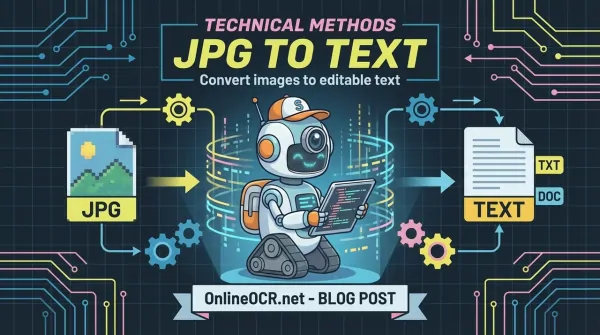
Il processo di estrazione dei dati testuali da formati di immagini raster come JPEG (Joint Photographic Experts Group) potrebbe sembrare a prima vista semplice.
Tuttavia, ottenere una conversione accurata ed efficiente, specialmente su larga scala o con immagini di qualità variabile, presenta diverse sfide tecniche.
La trascrizione manuale è spesso poco pratica e soggetta a errori. Questo documento esplora metodologie e strumenti affidabili progettati per semplificare la conversione di immagini JPG in testo modificabile, sfruttando la tecnologia di riconoscimento ottico dei caratteri (OCR) per ottimizzare i flussi di lavoro di sviluppo e l’allocazione delle risorse.
🚀 Basta riscrivere, inizia a modificare! 🚀
Sei intrappolato nella "trappola della digitazione manuale"? Che si tratti di una foto di una lavagna, di una ricevuta scansionata o di uno screenshot di un documento, OnlineOCR.net è lo strumento definitivo per estrarre i tuoi dati e renderli disponibili.
Perché OnlineOCR.net è la soluzione n. 1 per la conversione da JPG a testo?
- Conversione fulminea: carica i tuoi file JPG, PNG o BMP e ottieni testo semplice pulito e modificabile in pochi secondi.
- Precisione superiore: il nostro motore OCR gestisce anche foto a basso contrasto, garantendo che ogni carattere venga acquisito correttamente.
- Supporto di oltre 46 lingue: dagli alfabeti latini al cinese, al giapponese e al coreano, riconosciamo il testo in tutto il mondo.
- Comodità totale: nessun software da installare, nessun account da creare. È al 100% basato sul web e ottimizzato per dispositivi mobili.
- La privacy prima di tutto: i tuoi file vengono elaborati tramite una connessione HTTPS sicura e vengono automaticamente eliminati dai nostri server una volta terminata l’operazione.
🚀 Come convertire un JPG in testo in 3 semplici passaggi:
- Carica il tuo file JPG.
- Seleziona la lingua del testo.
- Converti e copia il testo oppure scaricalo come file!
Smetti di strizzare gli occhi per leggere le immagini. Copia, incolla e modifica il tuo testo all’istante.
👉 Inizia GRATIS su OnlineOCR.net 👈
Questo articolo fornisce una panoramica tecnica delle principali soluzioni per la conversione da JPEG a testo. Descriveremo in dettaglio le procedure operative relative a due metodi principali, offrendo approfondimenti sui loro meccanismi di base e sulle applicazioni pratiche per sviluppatori e utenti tecnici.
Per scenari che prevedono un volume limitato di file immagine (ad es. JPEG, PDF) che richiedono una rapida estrazione del testo, in particolare quando la riservatezza dei dati non è una preoccupazione primaria, i servizi OCR online offrono una soluzione rapida. Queste piattaforme basate sul web semplificano le complessità legate all’implementazione e alla configurazione del motore OCR. Di seguito, illustriamo due servizi online ampiamente utilizzati per la conversione da JPG a testo, sottolineandone l’utilità per un’elaborazione rapida e ad hoc.
Metodo 1: Utilizzo di OnlineOCR.net per l’OCR basato sul web
OnlineOCR.net fornisce un’utilità OCR basata sul web gratuita, progettata per l’estrazione di testo da vari formati di immagini e documenti, inclusi JPG e PDF. Questa piattaforma facilita la conversione di contenuti rasterizzati in testo modificabile con un’interazione minima da parte dell’utente. La sua accessibilità è potenziata dal fatto che non richiede l’installazione di software né la registrazione dell’utente, rendendola adatta per attività di elaborazione rapide e senza autenticazione.
Procedura operativa per la conversione da JPEG a testo tramite
OnlineOCR.net
:
- Accedi all'interfaccia web di OnlineOCR.net.
-
Avvia il caricamento dei file trascinando i file immagine JPG desiderati nell'area designata oppure utilizzando la finestra di dialogo "Seleziona file dal tuo computer". La piattaforma supporta l'elaborazione in batch di più file.
-
Nell'opzione "Formato di output", specifica "Testo (*.txt)" come formato di output desiderato per il processo OCR. Ciò garantisce che il contenuto estratto venga fornito come file di testo semplice.
-
Esegui la conversione cliccando sul pulsante "Converti". Il sistema elaborerà quindi i file JPEG caricati utilizzando il proprio motore OCR e fornirà immediatamente il testo risultante.
Metodo 2: Utilizzo di Google Docs per le funzionalità OCR integrate
Google Docs, una componente della suite Google Workspace, funge da solido editor di documenti basato sul web che supporta vari tipi di file, inclusi PDF e JPG. Incorpora un sofisticato motore proprietario di riconoscimento ottico dei caratteri (OCR), che consente l’estrazione diretta del testo da documenti basati su immagini. Questa funzionalità integrata permette agli utenti di convertire immagini raster in testo modificabile all’interno del familiare ambiente di Google Docs. La procedura seguente illustra il suo utilizzo per la conversione da JPG a testo.
- Accedi all’applicazione web Google Docs tramite il tuo browser.
- Carica il file immagine di destinazione (ad es. JPG) dal tuo dispositivo locale su Google Drive. Puoi farlo direttamente all’interno di Google Docs oppure caricandolo prima su Google Drive.
-
Individua il file JPEG caricato all’interno di Google Drive o Google Docs. Fai clic con il tasto destro del mouse sul file per aprire il menu contestuale, quindi seleziona
"Apri con" e poi "Google Docs" per avviare il processo di OCR.
-
Controlla e modifica il risultato dell’OCR. All’apertura, Google Docs mostrerà due sezioni distinte: l’immagine JPEG originale in alto, che funge da riferimento visivo, e il contenuto testuale modificabile, elaborato tramite OCR, sotto di essa. Ciò consente la verifica diretta rispetto all’immagine di origine e le successive modifiche al testo.
-
Esportazione del testo estratto. Per completare il processo, accedere al menu “File”, selezionare “Scarica”, quindi scegliere
“Testo semplice (.txt)” come formato di esportazione. Questa operazione salva il testo estratto tramite OCR sul proprio sistema locale.
JPG vs. JPEG: comprendere la nomenclatura delle estensioni dei file nel contesto della conversione di testo
Da un punto di vista tecnico, le estensioni di file ".jpg" e ".jpeg" si riferiscono allo stesso standard di compressione delle immagini, ovvero il formato Joint Photographic Experts Group (JPEG). La divergenza storica nella lunghezza dell’estensione (3 caratteri contro 4 caratteri) deriva dai limiti dei sistemi operativi legacy, in particolare delle versioni più vecchie di Microsoft Windows, che imponevano una convenzione di denominazione dei file 8.3 (otto caratteri per il nome del file, tre per l’estensione). I sistemi operativi moderni, tra cui macOS e le versioni attuali di Windows, supportano estensioni più lunghe, rendendo il suffisso ".jpeg" pienamente compatibile. Ciononostante, ".jpg" rimane l’estensione più diffusa e ampiamente adottata grazie alla sua storica ubiquità e alla continua retrocompatibilità.
La sezione FAQ
Quali sono le soluzioni mobili disponibili per la conversione da JPEG a testo sulle piattaforme iOS?
Per gli ambienti iOS, diverse applicazioni mobili offrono solide funzionalità OCR per la conversione di immagini JPG in testo. Tra gli esempi più significativi figurano PDFPen, Microsoft Office Lens, CamScanner e FineScanner. Queste applicazioni sfruttano in genere motori OCR integrati nel dispositivo o basati sul cloud per elaborare i dati delle immagini ed estrarre testo modificabile, integrandosi spesso con i flussi di lavoro di gestione dei documenti.
Google Keep offre funzionalità integrate per l’estrazione di testo da file JPEG?
Sì. Google Keep, un servizio multipiattaforma per la creazione di note, include una funzione OCR integrata in grado di estrarre testo dalle immagini. Si tratta principalmente di un’applicazione per Android che supporta l’acquisizione e l’organizzazione di diversi tipi di contenuti, tra cui note testuali, registrazioni audio, liste di controllo, immagini e URL. La procedura per l’estrazione del testo da un’immagine JPEG all’interno di Google Keep è la seguente:
- Avvia l’applicazione Google Keep sul tuo dispositivo mobile.
-
Avvia l’acquisizione dell’immagine toccando l’icona della fotocamera situata nell’angolo in basso a destra, quindi seleziona “Scatta foto” per acquisire il documento contenente il testo.
-
Conferma l’immagine acquisita toccando il segno di spunta, indicando così l’accettazione della fotografia.
-
Nell’interfaccia della nota appena creata, accedi alle opzioni aggiuntive toccando il pulsante del menu (solitamente rappresentato da tre punti verticali).
-
Seleziona l’opzione “Estrai testo dall’immagine”. Questo comando attiva il motore OCR per elaborare l’immagine ed estrarre qualsiasi testo riconoscibile.
- Assegnare un titolo descrittivo alla nota di testo appena generata.
- Esegui le eventuali modifiche o perfezionamenti necessari al testo estratto dopo l’OCR.
Quali strategie si possono adottare per preservare la formattazione durante la conversione da JPEG a testo?
Ottenere una conservazione precisa della formattazione durante la conversione da JPEG a testo basata sull’OCR è intrinsecamente difficile, poiché l’OCR si concentra principalmente sul riconoscimento dei caratteri piuttosto che sulla replica esatta del layout. Sebbene il formato di output principale menzionato sia il testo semplice, il motore OCR sottostante cerca di mantenere una certa integrità strutturale.
Dopo la conversione, è fondamentale comprendere che, in caso di layout complessi, è in genere necessario un certo grado di regolazione manuale della formattazione post-conversione, poiché con l’OCR standard è difficile ottenere una fedeltà perfetta alla struttura visiva dell’immagine originale.