2 быстрых способа преобразования JPG в текст
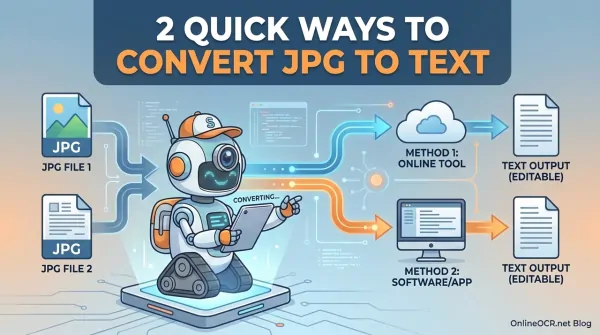
Вы когда-нибудь смотрели на изображение и мечтали просто извлечь из него текст?
Будь то отсканированный документ, скриншот важных заметок или фрагмент научной статьи, преобразование этого текста в редактируемый формат, такой как TXT, может кардинально изменить ситуацию.
Но для действительно точного преобразования JPG в текст вам нужны методы, достаточно умные, чтобы понять как визуальную, так и текстовую магию, происходящую в ваших изображениях.
Никто не хочет возиться со сложным программным обеспечением или запутанными инструкциями. Мы считаем, что преобразование ваших JPG-файлов в текст должно проходить гладко, как масло, позволяя всем — от студентов, справляющихся с заданиями, до разработчиков, извлекающих данные, и домашних пользователей, организующих свою цифровую жизнь — выполнять эту задачу с абсолютной легкостью.
🚀 Хватит перепечатывать, пора редактировать! 🚀
Попали в ловушку «ручного набора текста»? Будь то фотография доски, отсканированный чек или скриншот документа, OnlineOCR.net — это идеальный инструмент для извлечения ваших данных и освобождения их от ограничений.
Почему OnlineOCR.net — лучшее решение для преобразования JPG в текст?
- Молниеносное преобразование: загрузите файл JPG, PNG или BMP и получите чистый, редактируемый простой текст за считанные секунды.
- Превосходная точность: наш механизм OCR обрабатывает даже низкоконтрастные фотографии, гарантируя правильное распознавание каждого символа.
- Поддержка более 46 языков: от латинского алфавита до китайского, японского и корейского — мы распознаем тексты со всего мира.
- Максимальное удобство: не нужно устанавливать программное обеспечение или создавать учетные записи. Сервис на 100% веб-ориентирован и оптимизирован для мобильных устройств.
- Конфиденциальность превыше всего: ваши файлы обрабатываются через безопасное HTTPS-соединение и автоматически удаляются с наших серверов, как только вы закончите.
🚀 Как конвертировать JPG в текст за 3 простых шага:
- Загрузите файл в формате JPG.
- Выберите язык текста.
- Преобразуйте и скопируйте текст или скачайте его в виде файла!
Хватит щуриться, глядя на изображения. Копируйте, вставляйте и редактируйте текст мгновенно.
👉 Начните БЕСПЛАТНО на OnlineOCR.net 👈
Совершенно нормально задавать вопросы, когда вы погружаетесь в что-то новое или даже когда ищете лучший способ сделать что-то привычное. Мы вас слышим! Многие из вас задаются вопросом:
«Помогите! Как преобразовать мои JPG-файлы в редактируемый текст?»
«Я утопаю в JPG-файлах — отсканированных конспектах лекций, скриншотах кода, важных фрагментах документов — и мне отчаянно нужен текст из них. Я хочу конвертировать JPG в текст, но
я в растерянности! Есть ли надежный, может быть, даже волшебный способ, который избавит меня от бесконечного перепечатывания?»
Этот частый крик о помощи прекрасно иллюстрирует широко распространенную проблему: поиск действительно эффективных и надежных методов преобразования изображений JPG в редактируемые текстовые файлы. Вы не одиноки в этом поиске!
Хорошие новости! Вы попали в нужное место. Эта статья — ваше исчерпывающее руководство, в котором описаны проверенные пошаговые методы, позволяющие без труда извлечь текст из ваших изображений в формате JPG и преобразовать его в универсальный формат TXT.
Готовы вернуть себе время и раскрыть потенциал текста, запертого в изображениях? Давайте приступим и рассмотрим лучшие методы для действительно беспроблемного преобразования JPG в текст!
Метод 1: Волшебный трюк с Google Drive (ручное преобразование)
Для начала давайте рассмотрим удобное встроенное решение, которым многие из нас уже пользуются: Google Диск! Это отличный вариант для быстрого преобразования отдельных файлов. Вот как вручную преобразовать JPG в текстовый файл, используя его умные возможности:
-
Шаг 1: Начните работу. Прежде всего, войдите в свою учетную запись Google Диск. После входа найдите меню «Мой диск » слева и щелкните по нему.
-
Шаг 2: Загрузите изображение. В меню «Мой диск » выберите «Загрузить файл». Просмотрите файлы на своем компьютере, выберите файл JPG, который хотите преобразовать, и нажмите
«Открыть». Google Диск сделает свое дело и загрузит файл.
-
Шаг 3: Найдите файл.
После загрузки перейдите в раздел
«Недавние»
(или перейдите туда, куда вы его загрузили). Найдите только что загруженный файл JPG, затем щелкните по нему правой кнопкой мыши.
-
Шаг 4: Откройте в Google Docs.
Появится всплывающее меню. Наведите курсор на
«Открыть с помощью»
, а затем выберите
«Google Docs»
. Именно здесь вступает в действие технология оптического распознавания символов (OCR) от Google, которая попытается прочитать текст с вашего изображения!
-
Шаг 5: Скачайте текст.
Как только файл JPG откроется в Google Docs (вы увидите изображение вверху и извлеченный текст под ним), перейдите к кнопке
«Файл»
в левом верхнем углу и выберите
«Скачать»
.
-
Шаг 6: Выберите формат TXT.
Из списка вариантов загрузки просто выберите
TXT
. Вуаля! Ваш текстовый файл будет загружен, готовый к редактированию и использованию.
Этот метод позволяет легко конвертировать JPG в текстовый файл, но он ограничен обработкой одного изображения за раз.
Для студентов с кучами отсканированных конспектов, исследователей, обрабатывающих десятки исторических документов, или разработчиков, которым нужно извлечь данные из бесчисленных скриншотов, этот ручной подход «по одному» может быстро стать источником разочарования. Давайте подробнее рассмотрим, почему этот ручной метод может оказаться не лучшим выбором для массового преобразования.
Препятствия: почему ручное преобразование JPG в текст может стать головной болью
Хотя Google Drive — настоящий спаситель для отдельных файлов, при увеличении объема его ограничения становятся очевидными. Вот почему полагаться исключительно на ручной метод может значительно замедлить вашу работу:
- Только по одному: этот инструмент предназначен для отдельных изображений, а не для обработки целой папки. Здесь нет массовой обработки!
- Путаница и дубликаты: Ручная работа с несколькими файлами может быстро превратиться в беспорядочный и запутанный процесс, что часто приводит к случайному созданию дубликатов файлов или пропуску конвертации.
- Огромная трата времени: представьте, что вам нужно конвертировать десятки или даже сотни JPG-файлов по одному. Это невероятно трудоемко и снижает вашу продуктивность.
- Нарастающая сложность: то, что начинается как простая задача для одного файла, превращается в сложную, длительную и подверженную ошибкам рутинную работу, когда повторяется последовательно для многих файлов.
- Точность не гарантирована: хотя OCR от Google работает хорошо, ручным методам часто не хватает расширенных функций для обеспечения идеальной точности данных, особенно при сложных макетах или изображениях низкого качества. Существует реальный риск потери важной информации.
- Не для любителей скорости: если вам нужно быстрое, эффективное и надежное массовое преобразование JPG в текст, этот метод просто не подойдет.
Очевидно, что эти недостатки могут превратить простую задачу в огромную головную боль. Если вы серьезно относитесь к эффективности и точности, особенно при работе с большими объемами изображений, пора перейти на новый уровень. Вам нужно решение, созданное для массового преобразования JPG
в текстовые файлы с легкостью и мощью.
Метод 2: выбор экспертов — OnlineOCR.net
Когда вы готовы справиться с этими горами изображений как профессионал, единодушная рекомендация экспертов (и всех, кто ценит свое время!) — использовать специализированное, надежное решение.
Представляем инструмент конвертации JPG в текст OnlineOCR.net.
Это мощное программное обеспечение не просто конвертирует JPG в текст; это универсальный рабочий инструмент, который эффективно экспортирует множество изображений в целый ряд форматов.
Ваш рабочий процесс, усовершенствованный: шаги по преобразованию JPG в текст с помощью автоматизированного инструмента
Готовы испытать настоящую эффективность? Вот ваше простое руководство по преобразованию JPG в текстовый файл с помощью этого умного автоматизированного инструмента. Приготовьтесь сэкономить кучу времени!
-
Шаг 1: Загрузите изображения.
Сначала скачайте и запустите программу. Затем у вас будет возможность выбрать: нажмите
«Добавить файл(ы)»
, чтобы выбрать отдельные файлы JPG, или выберите
«Добавить папку(и)»
, чтобы импортировать сразу весь каталог с изображениями. Вот это эффективность!
-
Шаг 2: Выберите место назначения.
Далее вам нужно указать программе, где сохранять вновь преобразованные текстовые файлы. Просто нажмите кнопку
«Изменить»
и выберите предпочтительное место для сохранения. Держите свое цифровое рабочее пространство в порядке!
-
Шаг 3: Выберите формат вывода.
В раскрывающемся списке
Формат экспорта
найдите и выберите
Текст.
Это укажет программе, как именно вы хотите преобразовать данные изображения.
-
Шаг 4: Конвертируйте!
Когда все настроено, остается только нажать большую кнопку
«Конвертировать»
. Посмотрите, как программа быстро обрабатывает ваши JPG-файлы, превращая их в редактируемые текстовые файлы в мгновение ока!
И вот так, эта автоматизированная утилита превращает то, что могло бы быть утомительной рутинной работой, в плавный, эффективный и даже приятный процесс. Попрощайтесь с ручной рутинной работой, особенно когда вам приходится заниматься массовым преобразованием JPG в текст!
Больше, чем просто базовые функции: мощные возможности этого автоматизированного программного обеспечения
Чем же действительно выделяется инструмент для конвертации JPG? Он оснащен интеллектуальными и мощными функциями, разработанными для того, чтобы сделать конвертацию JPG в текстовый файл не просто беспроблемной, но и действительно превосходной. Давайте посмотрим, что предлагает этот инструмент:
- Поддержка разнообразных форматов: это не просто однофункциональная программа! Этот инструмент поддерживает широкий спектр выходных форматов помимо *.TXT, включая *.DOC, *.XLS.
- Сохранение визуальной целостности: Боитесь, что ваши изображения потеряют четкость? Не беспокойтесь! Программа интеллектуально сохраняет исходное качество изображения даже при конвертации в TXT или другие форматы.
- Умный предварительный просмотр: прежде чем приступить к преобразованию, вы можете просмотреть изображения прямо в программе. Это гарантирует, что вы каждый раз извлекаете именно то, что вам нужно.
- Гарантия нулевой потери данных: точность имеет первостепенное значение. Этот инструмент разработан так, чтобы гарантировать абсолютное отсутствие потери данных во время процесса преобразования JPG в текст, сохраняя каждый символ и деталь.
- Гибкие параметры вывода: вам нужен весь извлеченный текст в одном основном файле TXT? Или вы предпочитаете отдельные файлы TXT для каждого изображения? Инструмент предлагает гибкие параметры, подходящие для вашего стиля организации.
Раздел «Часто задаваемые вопросы»
Могу ли я действительно конвертировать целую партию JPG-файлов в TXT одновременно?
Конечно, с помощью OnlineOCR.net! Именно в этом автоматизированные инструменты действительно превосходны. В то время как ручные методы, такие как Google Drive, отлично подходят для отдельных файлов, специализированное программное обеспечение, такое как инструмент конвертации JPG от OnlineOCR.net, специально разработано для того, чтобы вы могли конвертировать несколько JPG-файлов в текстовые файлы за одну быструю массовую операцию.
Попрощайтесь с бесконечным кликаньем!
Насколько надежен метод конвертации JPEG в текст в Google Drive на самом деле?
Для простых отдельных изображений функция оптического распознавания символов (OCR) Google Drive, как правило, довольно надежна. Однако важно правильно расставить ожидания: у нее могут возникнуть проблемы с более сложными макетами, рукописным текстом или изображениями низкого качества. И, как мы уже обсуждали, она определенно не предназначена для массового преобразования, где может стать подверженной ошибкам и неэффективной.
Сохранит ли инструмент конвертации OnlineOCR.net точность моего текста?
Да, безусловно! Это одно из его основных преимуществ. Инструмент конвертации OnlineOCR.net использует передовую технологию оптического распознавания символов (OCR), специально разработанную для обеспечения высокой точности при конвертации JPEG в текст. Его основная цель — минимизировать потерю данных и обеспечить максимальную точность извлеченного текста по отношению к оригиналу.
Этот инструмент предназначен только для TXT или он может обрабатывать и другие форматы?
Конечно, и это еще одна причина, по которой он является таким универсальным инструментом!
OnlineOCR.net не ограничивается только форматом TXT. Он с гордостью поддерживает целый ряд выходных форматов, включая DOC и XLS, предлагая вам невероятно гибкие варианты конвертации
для всех ваших цифровых потребностей.
Подводя итог: ваш путь к легкому извлечению текста!
Вот и все! Ориентироваться в мире конвертации «JPG в текст», особенно когда вам приходится иметь дело с горой изображений, действительно может показаться сложной задачей без правильных помощников. Это подробное руководство познакомило вас с двумя различными способами: удобным ручным подходом с использованием Google Drive и мощным автоматизированным решением, предлагаемым OnlineOCR.net.