JPG'yi Metne Dönüştürmenin 2 Hızlı Yolu
Hiç bir resme bakıp, içindeki metni alıp kullanabilmeyi dilediğiniz oldu mu?
İster taranmış bir belge, ister önemli notların ekran görüntüsü, ister bir araştırma makalesinden alıntı olsun, o metni TXT gibi düzenlenebilir bir biçime dönüştürmek işleri tamamen değiştirir.
Ancak JPG'yi metne gerçekten doğru bir şekilde dönüştürmek için, resimlerinizde gerçekleşen hem görsel hem de metinsel sihri anlayacak kadar akıllı yöntemlere ihtiyacınız vardır.
Kimse karmaşık yazılımlarla uğraşmak veya kafa karıştırıcı adımları takip etmek istemez. JPG dosyalarınızı metne dönüştürmenin son derece sorunsuz olması gerektiğine inanıyoruz. Böylece, ödevleriyle uğraşan öğrencilerden veri çıkaran geliştiricilere ve dijital hayatlarını düzenleyen ev kullanıcılarına kadar herkesin bu görevi son derece kolay bir şekilde yerine getirebilmesini sağlıyoruz.
🚀 Yeniden yazmayı bırakın, düzenlemeye başlayın! 🚀
"Manuel Yazma" tuzağına mı düştünüz? İster bir beyaz tahta fotoğrafı, ister taranmış bir makbuz veya bir belgenin ekran görüntüsü olsun, OnlineOCR.net verilerinizi ayıklayıp serbest bırakmak için en iyi araçtır.
OnlineOCR.net neden 1 numaralı JPG'den Metne Dönüştürme Çözümüdür?
- Yıldırım Hızı Dönüştürme: JPG, PNG veya BMP dosyalarınızı yükleyin ve saniyeler içinde temiz, düzenlenebilir düz metin elde edin.
- Üstün Doğruluk: OCR motorumuz, kontrastı düşük fotoğrafları bile işleyerek her karakterin doğru şekilde yakalanmasını sağlar.
- 46'dan Fazla Dil Desteği: Latin alfabesinden Çince, Japonca ve Koreceye kadar, dünyanın dört bir yanındaki metinleri tanırız.
- Tamamen Rahatlık: Yükleyecek yazılım yok, oluşturacak hesap yok. %100 web tabanlı ve mobil uyumludur.
- Gizlilik Öncelikli: Dosyalarınız güvenli bir HTTPS bağlantısı üzerinden işlenir ve işiniz bittiğinde sunucularımızdan otomatik olarak silinir.
🚀 3 Kolay Adımda JPG'yi Metne Dönüştürme:
- JPG dosyanızıyükleyin.
- Metnin diliniseçin.
- Metninizidönüştürün ve kopyalayın veya dosya olarak indirin!
Görüntülere gözlerinizi kısarak bakmayı bırakın. Metninizi anında kopyalayın, yapıştırın ve düzenleyin.
👉 OnlineOCR.net'te ÜCRETSİZ Başlayın 👈
Yeni bir şeye başlarken veya tanıdık bir şeyi yapmanın daha iyi bir yolunu ararken sorularınız olması tamamen normaldir. Sizi anlıyoruz! Birçoğunuz şunu merak ediyorsunuz:
"Lütfen yardım edin! JPG'lerimi düzenlenebilir metne nasıl dönüştürebilirim?"
"JPG dosyalarıyla boğuluyorum – taranmış ders notları, kod ekran görüntüleri, önemli belge parçaları – ve bunlardaki metne acilen ihtiyacım var. JPG'yi metne dönüştürmek istiyorum ama
ne yapacağımı bilmiyorum! Beni sonsuz yeniden yazma işinden kurtaracak güvenilir, hatta belki de sihirli bir yöntem var mı?"
Bu yaygın yardım çağrısı, yaygın bir sorunu mükemmel bir şekilde ortaya koyuyor: JPG görüntülerini düzenlenebilir metin dosyalarına dönüştürmek için gerçekten etkili ve güvenilir teknikler bulmak. Bu arayışta yalnız değilsiniz!
İyi haber! Doğru yere geldiniz. Bu makale, JPG resimlerinden metni zahmetsizce ayıklayıp çok yönlü TXT formatına dönüştürmek için kanıtlanmış, adım adım yöntemleri özetleyen nihai rehberinizdir.
Zamanınızı geri kazanmaya ve resimlere hapsolmuş metinlerin gücünü ortaya çıkarmaya hazır mısınız? Hadi başlayalım ve JPG'yi metne gerçekten sorunsuz bir şekilde dönüştürmenin en iyi yöntemlerini keşfedelim!
Yöntem 1: Google Drive Sihirli Hilesi (Manuel Dönüştürme)
İlk olarak, çoğumuzun zaten kullandığı kullanışlı, yerleşik bir çözümü inceleyelim: Google Drive! Hızlı, tek dosya dönüşümleri için harika bir seçenektir. İşte, akıllı özelliklerini kullanarak JPG'nizi manuel olarak Metin Dosyasına dönüştürmenin yolu:
-
Adım 1: Başlayın. Öncelikle, Google Drive hesabınıza giriş yapın. Giriş yaptıktan sonra, sol tarafta bulunan " My Drive " menüsünü bulun ve tıklayın.
-
Adım 2: Resminizi Yükleyin. "Drive'ım " menüsünden "Dosya Yükle"yi seçin. Bilgisayarınızı tarayın, dönüştürmek istediğiniz JPG dosyasını seçin ve
" Aç"a tıklayın. Google Drive sihrini konuşturacak ve dosyayı yükleyecektir.
-
Adım 3: Dosyanızı bulun.
Yükleme tamamlandıktan sonra,
Son
bölümüne gidin (veya dosyayı yüklediğiniz yere gidin). Yeni yüklediğiniz JPG dosyasını bulun ve üzerine sağ tıklayın.
-
Adım 4: Google Dokümanlar ile açın.
Bir menü açılacaktır.
Şununla aç
seçeneğinin üzerine gelin ve ardından
Google Dokümanlar
seçeneğini seçin. İşte burada Google'ın Optik Karakter Tanıma (OCR) teknolojisi devreye girer ve resminizdeki metni okumaya çalışır!
-
Adım 5: Metninizi İndirin.
JPG dosyanız Google Dokümanlar'da açıldığında (en üstte görüntüyü, altında ise çıkarılan metni göreceksiniz), sol üst köşedeki
Dosya
düğmesine gidin ve
İndir
seçeneğini seçin.
-
Adım 6: TXT Biçimini Seçin.
İndirme seçenekleri listesinden
TXT
seçeneğini seçin. İşte bu kadar! Metin dosyanız indirilecek ve düzenlemeye ve kullanıma hazır hale gelecektir.
Bu yöntem, JPG'yi metin dosyasına kolayca dönüştürmenizi sağlar, ancak bir seferde yalnızca bir görüntüyü işleyebilmektedir.
Taranmış not yığınları olan öğrenciler, düzinelerce tarihi belgeyi işleyen araştırmacılar veya sayısız ekran görüntüsünden veri çıkarmak zorunda olan geliştiriciler için bu manuel, tek tek yaklaşım hızla sinir bozucu bir engel haline gelebilir. Bu manuel yöntemin toplu dönüştürmeler için neden en iyi seçenek olmayabileceğini daha ayrıntılı olarak inceleyelim.
Engeller: Manuel JPG'den metne dönüştürme neden baş ağrıtıcı olabilir?
Google Drive, tek tek dosyalar için bir kurtarıcı olsa da, işler büyüdüğünde sınırlamaları göze çarpar hale gelir. İşte yalnızca manuel yönteme güvenmenin sizi gerçekten yavaşlatmasının nedenleri:
- Yalnızca Tek Tek: Bu araç, bir klasörün tamamını değil, tek tek resimleri işlemek için tasarlanmıştır. Burada toplu işleme yoktur!
- Kafa Karışıklığı ve Çoğaltmalar: Birden fazla dosyayı manuel olarak idare etmek, hızla dağınık ve kafa karıştırıcı bir sürece dönüşebilir ve genellikle yanlışlıkla dosyaların çoğaltılmasına veya dönüştürmelerin atlanmasına neden olur.
- Büyük Zaman Kaybı: Onlarca, hatta yüzlerce JPG dosyasını tek tek dönüştürmeyi hayal edin. Bu, inanılmaz derecede zaman alıcıdır ve üretkenliğinizi düşürür.
- Karmaşıklığın Artması: Tek bir dosya için basit bir görev olarak başlayan iş, birçok dosya için sırayla tekrarlandığında karmaşık, uzun ve hataya açık bir iş haline gelir.
- Doğruluk Garantisi Yok: Google'ın OCR'si iyi olsa da, manuel yöntemler genellikle mükemmel veri doğruluğunu sağlayacak gelişmiş özelliklerden yoksundur, özellikle de karmaşık düzenlerde veya düşük kaliteli görüntülerde. Önemli içeriklerin kaybolması riski vardır.
- Hız tutkunları için uygun değildir: Hızlı, verimli ve güvenilir toplu JPG'den Metne dönüştür me işlemlerine ihtiyacınız varsa, bu yöntem kesinlikle işinizi görmez.
Açıkçası, bu dezavantajlar basit bir görevi büyük bir baş ağrısına dönüştürebilir. Verimlilik ve doğruluk konusunda ciddiyseniz, özellikle de büyük hacimli görüntüler söz konusu olduğunda, bir üst seviyeye geçmenin zamanı gelmiştir. Toplu JPG
dosyalarını metin dosyasına dönüştürmeyi zarafet ve güçle gerçekleştirecek bir çözüme ihtiyacınız var.
Yöntem 2: Uzmanların Tercihi – OnlineOCR.net
Bu görüntü yığınlarını bir profesyonel gibi halletmeye hazır olduğunuzda, uzmanların (ve zamanına değer veren herkesin!) oybirliğiyle önerdiği şey, özel ve sağlam bir çözüm kullanmaktır.
OnlineOCR.net JPG'den metne Dönüştürme Aracını kullanın.
Bu güçlü yazılım sadece JPG'yi metne dönüştürmekle kalmaz; birden fazla görüntüyü çok çeşitli formatlara verimli bir şekilde aktaran çok yönlü bir iş makinesidir.
İş Akışınız, Güçlendirilmiş: Otomatik Araçla JPG'yi METNE Dönüştürme Adımları
Gerçek verimliliği deneyimlemeye hazır mısınız? İşte bu akıllı, otomatik aracı kullanarak JPG'yi Metin Dosyasına dönüştürmek için basit kılavuzunuz. Ciddi miktarda zaman kazanmaya hazır olun!
-
1. Adım: Resimlerinizi Yükleyin.
Öncelikle, yazılımı indirip çalıştırın. Ardından, iki seçenekten birini tercih edebilirsiniz:
Dosya(lar) Ekle
seçeneğine tıklayarak tek tek JPG dosyalarını seçebilir veya
Klasör(ler) Ekle
seçeneğini kullanarak tüm resim klasörünü tek seferde içe aktarabilirsiniz. Verimlilikten bahsetmişken!
-
Adım 2: Hedefinizi Seçin.
Ardından, yeni dönüştürülen metin dosyalarınızı nereye kaydedeceğinizi yazılıma belirtmeniz gerekir.
Değiştir
düğmesine tıklayın ve tercih ettiğiniz çıktı konumunu seçin. Dijital çalışma alanınızı düzenli tutun!
-
Adım 3: Çıktınızı Seçin.
Dışa Aktarım Biçimi
açılır menüsünde,
Metin
seçeneğini bulun ve seçin.
Bu, araca görüntü verilerinizin nasıl dönüştürülmesini istediğinizi tam olarak bildirir.
-
Adım 4: Dönüştürün!
Her şey ayarlandıktan sonra geriye kalan tek şey büyük
Dönüştür
düğmesine basmaktır. Yazılımın JPG dosyalarınızı hızla işleyip bir anda düzenlenebilir metin dosyalarına dönüştürmesini izleyin!
İşte bu kadar, bu otomatik yardımcı program, sıkıcı bir iş olabilecek bir işlemi sorunsuz, verimli ve hatta keyifli bir sürece dönüştürür. Özellikle toplu JPG'den metne dönüştürme işlemleriyle uğraşırken, manuel işlemlerin getirdiği baş ağrısına veda edin!
Temel Özelliklerin Ötesinde: Bu Otomatik Yazılımın Güçlü Özellikleri
JPG Dönüştürme Aracını gerçekten öne çıkaran nedir? JPG'yi Metin Dosyasına dönüştürmenizi sadece sorunsuz değil, aynı zamanda gerçekten üstün hale getirmek için tasarlanmış akıllı ve güçlü özelliklerle doludur. Bu aracın neler sunduğunu keşfedelim:
- Çok Yönlü Format Desteği: Bu araç tek bir işlevle sınırlı değildir! Bu araç, *.TXT dışında *.DOC, *.XLS dahil olmak üzere çok çeşitli çıktı formatlarını destekler.
- Görsel Bütünlüğü Korur: Görüntülerinizin netliğini kaybetmesinden mi endişeleniyorsunuz? Korkmayın! Yazılım, TXT veya diğer formatlara dönüştürürken bile orijinal görüntü kalitesini akıllıca korur.
- Akıllı Önizlemeler: Dönüştürmeye karar vermeden önce, görüntülerinizi doğrudan yazılım içinde önizleyebilirsiniz. Bu, her seferinde tam olarak ihtiyacınız olanı çıkardığınızdan emin olmanızı sağlar.
- Sıfır Veri Kaybı Garantisi: Doğruluk her şeyden önemlidir. Bu araç, JPG'den metne dönüştürme işlemi sırasında kesinlikle hiçbir veri kaybı yaşanmamasını sağlamak ve her karakteri ve ayrıntıyı korumak üzere tasarlanmıştır.
- Esnek Çıktı Seçenekleri: Çıkarılan tüm metinlerin tek bir ana TXT dosyasında olmasını mı istiyorsunuz? Yoksa her resim için ayrı TXT dosyaları mı tercih ediyorsunuz? Araç, düzenleme tarzınıza uygun esnek seçenekler sunar.
Sıkça Sorulan Sorular
Gerçekten bir grup JPG dosyasını aynı anda TXT'ye dönüştürebilir miyim?
OnlineOCR.net'in yardımıyla kesinlikle! Otomatik araçların gerçek gücünü gösterdiği yer burasıdır. Google Drive gibi manuel yöntemler tek tek dosyalar için harika olsa da, OnlineOCR.net JPG Dönüştürme Aracı gibi özel yazılımlar, birden fazla JPG dosyasını tek bir hızlı toplu işlemle Metin Dosyalarına dönüştürmenizi sağlamak için özel olarak tasarlanmıştır.
Sonsuz tıklamalara veda edin!
Google Drive'ın JPEG'den Metne dönüştürme yöntemi gerçekten ne kadar güvenilir?
Basit, tekli görüntüler için Google Drive'ın Optik Karakter Tanıma (OCR) özelliği genellikle oldukça güvenilirdir. Ancak, beklentilerinizi doğru ayarlamanız önemlidir: daha karmaşık düzenler, el yazısı metinler veya düşük kaliteli görüntülerde zorlanabilir. Ve daha önce de bahsettiğimiz gibi, toplu dönüştürmeler için kesinlikle tasarlanmamıştır; bu tür işlemlerde hatalara ve verimsizliğe yol açabilir.
OnlineOCR.net dönüştürme aracı metnimin doğruluğunu gerçekten koruyacak mı?
Evet, kesinlikle! Bu, en önemli güçlü yönlerinden biridir. OnlineOCR.net dönüştürme aracı, JPEG'i metne dönüştürürken yüksek doğruluk sağlamak için özel olarak tasarlanmış gelişmiş Optik Karakter Tanıma (OCR) teknolojisini kullanır. Ana hedefi, veri kaybını en aza indirmek ve çıkarılan metnin orijinaline mümkün olduğunca sadık kalmasını sağlamaktır.
Bu araç sadece TXT için mi, yoksa diğer formatları da işleyebilir mi?
Kesinlikle, ve bu da onun bu kadar çok yönlü bir araç olmasının bir başka nedenidir!
OnlineOCR.net sadece TXT ile sınırlı değildir. DOC ve XLS dahil olmak üzere bir dizi çıktı formatını gururla destekler ve tüm dijital ihtiyaçlarınız için inanılmaz derecede esnek dönüştürme
seçenekleri sunar.
Özetle: Zahmetsiz Metin Çıkarma Yolunuz!
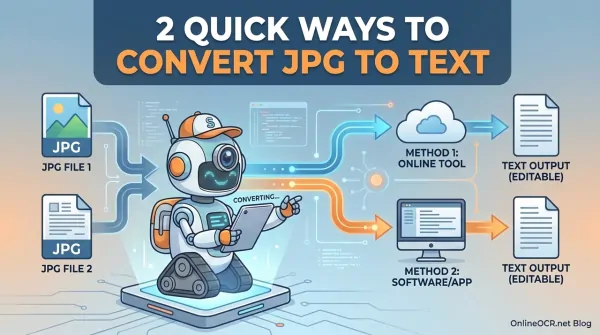
İşte bu kadar! "JPG'den Metne" dönüştürme dünyasında yolunuzu bulmak, özellikle de bir yığın resimle uğraşırken, doğru yardımcılar olmadan gerçekten zorlu bir görev gibi gelebilir. Bu kapsamlı kılavuz, size iki farklı yol gösterdi: Google Drive'ı kullanan kullanışlı, manuel yaklaşım ve OnlineOCR.net'in sunduğu güçlü, otomatik çözüm.