2 méthodes rapides pour convertir un fichier JPG en texte
Vous est-il déjà arrivé de fixer une image en rêvant de pouvoir en extraire le texte ?
Qu'il s'agisse d'un document numérisé, d'une capture d'écran de notes importantes ou d'un extrait d'article de recherche, obtenir ce texte dans un format modifiable comme le TXT change la donne.
Mais pour une conversion vraiment précise du JPG en texte, vous avez besoin de méthodes suffisamment intelligentes pour comprendre à la fois la magie visuelle et textuelle qui opère au sein de vos images.
Personne n'a envie de se battre avec des logiciels compliqués ou des étapes déroutantes. Nous pensons que la conversion de vos JPG en texte devrait être un jeu d'enfant, permettant à tout le monde — des étudiants jonglant avec leurs devoirs aux développeurs extrayant des données, en passant par les particuliers organisant leur vie numérique — d'effectuer cette tâche avec une facilité déconcertante.
🚀 Finie la ressaisie, place à l'édition ! 🚀
Pris au piège de la « saisie manuelle » ? Qu'il s'agisse d'une photo d'un tableau blanc, d'un reçu numérisé ou d'une capture d'écran d'un document, OnlineOCR.net est l'outil ultime pour extraire vos données et les libérer.
Pourquoi OnlineOCR.net est-il la solution n° 1 pour convertir des fichiers JPG en texte?
- Une conversion ultra-rapide : téléchargez vos fichiers JPG, PNG ou BMP et obtenez du texte brut propre et modifiable en quelques secondes.
- Précision supérieure : notre moteur OCR traite même les photos à faible contraste, garantissant que chaque caractère est correctement capturé.
- Plus de 46 langues prises en charge : des alphabets latins au chinois, en passant par le japonais et le coréen, nous reconnaissons le texte partout dans le monde.
- Pratique à 100 % : aucun logiciel à installer, aucun compte à créer. Le service est 100 % en ligne et adapté aux appareils mobiles.
- La confidentialité avant tout : vos fichiers sont traités via une connexion HTTPS sécurisée et sont automatiquement supprimés de nos serveurs une fois que vous avez terminé.
🚀 Comment convertir un fichier JPG en texte en 3 étapes simples:
- Téléchargez votre fichier JPG.
- Sélectionnez la langue du texte.
- Convertissez et copiez votre texte ou téléchargez-le sous forme de fichier !
Ne plissez plus les yeux pour déchiffrer des images. Copiez, collez et modifiez votre texte instantanément.
👉 Commencez GRATUITEMENT sur OnlineOCR.net 👈
Il est tout à fait normal d'avoir des questions lorsqu'on se lance dans quelque chose de nouveau, ou même lorsqu'on cherche une meilleure façon de faire quelque chose de familier. Nous vous comprenons ! Beaucoup d'entre vous se demandent :
« À l'aide ! Comment convertir mes fichiers JPG en texte modifiable ? »
« Je croule sous les fichiers JPG – notes de cours numérisées, captures d'écran de code, extraits de documents importants – et j'ai désespérément besoin du texte qu'ils contiennent. Je veux convertir des fichiers JPG en texte, mais
je suis perdu ! Existe-t-il une méthode fiable, voire magique, qui pourrait me sauver de cette saisie à n'en plus finir ? »
Cet appel à l'aide, si courant, illustre parfaitement un défi largement répandu : trouver des techniques vraiment efficaces et fiables pour convertir des images JPG en fichiers texte modifiables. Vous n'êtes pas seul dans cette quête !
Bonne nouvelle ! Vous êtes au bon endroit. Cet article est votre guide ultime, présentant des méthodes éprouvées, étape par étape, pour extraire sans effort le texte de vos images JPG et les transformer au format TXT polyvalent.
Prêt à récupérer votre temps et à libérer le potentiel de votre texte enfermé dans une image ? Plongeons-nous dans le vif du sujet et explorons les meilleures méthodes pour une conversion JPG en texte véritablement fluide !
Méthode 1 : L'astuce magique de Google Drive (conversion manuelle)
Pour commencer, explorons une solution pratique et intégrée que beaucoup d'entre nous utilisent déjà : Google Drive ! C'est une option fantastique pour des conversions rapides de fichiers uniques. Voici comment transformer manuellement votre JPG en fichier texte en utilisant ses fonctionnalités astucieuses :
-
Étape 1 : Commencez. Tout d'abord, connectez-vous à votre compte Google Drive. Une fois connecté, recherchez le menu « Mon Drive » à gauche et cliquez dessus.
-
Étape 2 : Téléchargez votre image. Dans le menu « Mon Drive », sélectionnez « Téléchargement de fichiers ». Parcourez votre ordinateur, choisissez le fichier JPG que vous souhaitez convertir, puis cliquez sur
« Ouvrir ». Google Drive se chargera de le télécharger.
-
Étape 3 : Trouvez votre fichier.
Une fois le téléchargement terminé, rendez-vous dans la
section
Récents
(ou accédez à l'emplacement où vous l'avez téléchargé). Repérez votre fichier JPG nouvellement téléchargé, puis cliquez dessus avec le bouton droit de la souris.
-
Étape 4 : Ouvrez-le avec Google Docs.
Un menu s'affiche. Passez la souris sur
Ouvrir avec
, puis sélectionnez
Google Docs
. C'est là que la technologie de reconnaissance optique de caractères (OCR) de Google entre en jeu, en essayant de lire le texte de votre image !
-
Étape 5 : Téléchargez votre texte.
Une fois que votre fichier JPG s'ouvre dans Google Docs (vous verrez l'image en haut et le texte extrait en dessous), cliquez sur le bouton
Fichier
dans le coin supérieur gauche et sélectionnez
Télécharger
.
-
Étape 6 : Choisissez le format TXT.
Dans la liste des options de téléchargement, choisissez simplement l'option
TXT
. Et voilà ! Votre fichier texte sera téléchargé, prêt à être modifié et utilisé.
Cette méthode vous permet de convertir facilement un fichier JPG en fichier texte, mais elle se limite au traitement d'une seule image à la fois.
Pour les étudiants qui ont des piles de notes numérisées, les chercheurs qui traitent des dizaines de documents historiques ou les développeurs qui doivent extraire des données d’innombrables captures d’écran, cette approche manuelle, une par une, peut rapidement devenir un goulot d’étranglement frustrant. Voyons plus en détail pourquoi cette méthode manuelle n’est peut-être pas la meilleure solution pour les conversions en masse.
Les obstacles : pourquoi la conversion manuelle de JPG en texte peut être un casse-tête
Si Google Drive est une véritable bouée de sauvetage pour les fichiers individuels, ses limites deviennent évidentes lorsque vous passez à l'échelle supérieure. Voici pourquoi le fait de vous fier uniquement à la méthode manuelle peut vraiment vous ralentir :
- Une seule image à la fois : cet outil est conçu pour traiter des images individuelles, et non pour traiter tout un dossier d'images. Pas de traitement en masse ici !
- Confusion et doublons : jongler manuellement avec plusieurs fichiers peut rapidement devenir un processus chaotique et déroutant, conduisant souvent à des doublons accidentels ou à des conversions manquées.
- Une perte de temps considérable : imaginez devoir convertir des dizaines, voire des centaines de fichiers JPG un par un. C'est incroyablement chronophage et cela sape votre productivité.
- Complexité croissante : ce qui commence comme une tâche simple pour un fichier devient une corvée complexe, longue et source d'erreurs lorsqu'elle est répétée séquentiellement pour de nombreux fichiers.
- Précision non garantie : bien que l'OCR de Google soit performant, les méthodes manuelles manquent souvent de fonctionnalités avancées pour garantir une précision parfaite des données, en particulier avec des mises en page complexes ou des images de mauvaise qualité. Il existe un risque réel de perdre du contenu crucial.
- À déconseiller aux adeptes de la rapidité : si vous avez besoin de conversions en masse de fichiers JPG en texte rapides, efficaces et fiables, cette méthode ne fera tout simplement pas l'affaire.
De toute évidence, ces inconvénients peuvent transformer une tâche simple en un véritable casse-tête. Si vous accordez de l'importance à l'efficacité et à la précision, en particulier avec des volumes importants d'images, il est temps de passer à la vitesse supérieure. Vous avez besoin d'une solution conçue pour gérer la conversion en masse de fichiers JPG
en fichiers texte avec élégance et puissance.
Méthode 2 : le choix des experts – OnlineOCR.net
Lorsque vous êtes prêt à vous attaquer à ces piles d'images comme un pro, la recommandation unanime des experts (et de tous ceux qui accordent de l'importance à leur temps !) est d'utiliser une solution dédiée et robuste.
Découvrez l'outil de conversion JPG en texte d'OnlineOCR.net.
Ce logiciel puissant ne se contente pas de convertir des JPG en texte ; c'est un outil polyvalent et performant qui exporte efficacement plusieurs images vers toute une gamme de formats.
Boostez votre flux de travail : étapes pour convertir des fichiers JPG en texte à l'aide de l'outil automatisé
Prêt à découvrir une véritable efficacité ? Voici votre guide simple pour convertir des fichiers JPG en fichiers texte à l'aide de cet outil intelligent et automatisé. Préparez-vous à gagner un temps considérable !
-
Étape 1 : Importez vos images.
Commencez par télécharger et lancer le logiciel. Vous aurez alors le choix : cliquez sur
Ajouter un ou plusieurs fichiers
pour sélectionner des fichiers JPG individuels, ou sur
Ajouter un ou plusieurs dossiers
pour importer d'un seul coup tout un répertoire d'images. Quelle efficacité !
-
Étape 2 : Choisissez votre destination.
Ensuite, vous devrez indiquer au logiciel où enregistrer vos fichiers texte nouvellement convertis. Cliquez simplement sur le bouton
Modifier
et sélectionnez l'emplacement de sortie de votre choix. Gardez votre espace de travail numérique bien rangé !
-
Étape 3 : Sélectionnez votre format de sortie.
Dans le menu déroulant
Format d'exportation
, recherchez et sélectionnez
Texte.
Cela indique à l'outil exactement comment vous souhaitez que vos données d'image soient transformées.
-
Étape 4 : Convertissez !
Une fois tout configuré, il ne vous reste plus qu'à cliquer sur le gros bouton
Convertir
. Regardez le logiciel traiter rapidement vos fichiers JPG et les transformer en fichiers texte modifiables en un clin d'œil !
Et en un clin d'œil, cet utilitaire automatisé transforme ce qui pourrait être une tâche fastidieuse en un processus fluide, efficace et même agréable. Dites adieu aux maux de tête liés au traitement manuel, surtout lorsque vous devez effectuer des conversions en masse de fichiers JPG en texte !
Au-delà des fonctionnalités de base : les fonctionnalités puissantes de ce logiciel automatisé
Qu'est-ce qui distingue vraiment l'outil de conversion JPG ? Il regorge de fonctionnalités intelligentes et puissantes conçues pour rendre votre conversion de fichiers JPG en fichiers texte non seulement fluide, mais véritablement supérieure. Découvrons ce que cet outil a à offrir :
- Prise en charge de nombreux formats : ce n'est pas un outil à usage unique ! Il prend en charge un large éventail de formats de sortie au-delà du *.TXT, notamment *.DOC et *.XLS.
- Préserve l'intégrité visuelle : Vous craignez que vos images ne perdent leur netteté ? N'ayez crainte ! Le logiciel préserve intelligemment la qualité d'origine de l'image, même lors de la conversion au format TXT ou à d'autres formats.
- Aperçus intelligents : avant de lancer la conversion, vous pouvez prévisualiser vos images directement dans le logiciel. Cela vous garantit d'extraire exactement ce dont vous avez besoin, à chaque fois.
- Garantie zéro perte de données : la précision est primordiale. Cet outil est conçu pour garantir qu'il n'y ait absolument aucune perte de données pendant le processus de conversion de JPG en texte, en préservant chaque caractère et chaque détail.
- Options de sortie flexibles : Vous avez besoin de tout votre texte extrait dans un seul fichier TXT principal ? Ou vous préférez des fichiers TXT séparés pour chaque image ? L'outil offre des options flexibles adaptées à votre style d'organisation.
La rubrique FAQ
Puis-je vraiment convertir simultanément tout un lot de fichiers JPG en TXT ?
Absolument, grâce à OnlineOCR.net ! C'est là que les outils automatisés prennent toute leur ampleur. Alors que les méthodes manuelles comme Google Drive sont idéales pour les fichiers individuels, un logiciel dédié comme l'outil de conversion JPG d'OnlineOCR.net est spécialement conçu pour vous permettre de convertir plusieurs fichiers JPG en fichiers texte en une seule opération rapide et groupée.
Dites adieu aux clics interminables !
La méthode de conversion JPEG en texte de Google Drive est-elle vraiment fiable ?
Pour des images simples et isolées, la reconnaissance optique de caractères (OCR) de Google Drive est généralement assez fiable. Cependant, il est important de bien définir vos attentes : elle peut rencontrer des difficultés avec des mises en page plus complexes, du texte manuscrit ou des images de mauvaise qualité. Et comme nous l'avons vu, elle n'est absolument pas conçue pour les conversions en masse, où elle peut devenir sujette à des erreurs et à des inefficacités.
L'outil de conversion OnlineOCR.net préservera-t-il réellement la précision de mon texte ?
Oui, absolument ! C'est l'un de ses principaux atouts. L'outil de conversion OnlineOCR.net utilise une technologie avancée de reconnaissance optique de caractères (OCR) spécialement conçue pour offrir une grande précision lors de la conversion de fichiers JPEG en texte. Son objectif principal est de minimiser la perte de données et de garantir que le texte extrait soit aussi fidèle que possible à l'original.
Cet outil est-il réservé au format TXT, ou peut-il également traiter d'autres formats ?
Absolument, et c'est une autre raison pour laquelle il s'agit d'un outil si polyvalent !
OnlineOCR.net ne se limite pas au format TXT. Il prend fièrement en charge toute une gamme de formats de sortie, y compris DOC et XLS, vous offrant des options de conversion incroyablement flexibles
pour tous vos besoins numériques.
Pour conclure : votre chemin vers une extraction de texte sans effort !
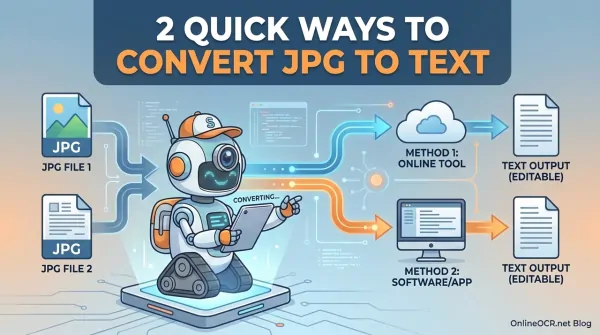
Et voilà ! Naviguer dans le monde de la conversion « JPG en texte », surtout lorsque vous avez affaire à une montagne d'images, peut en effet sembler un véritable défi sans les bons alliés. Ce guide complet vous a présenté deux approches distinctes : la méthode manuelle pratique utilisant Google Drive, et la solution automatisée puissante proposée par OnlineOCR.net.