JPGをテキストに変換する2つの簡単な方法
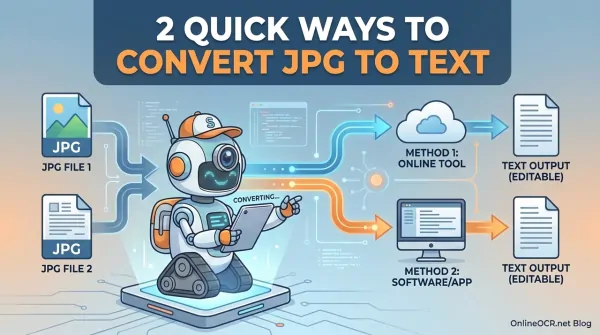
画像を見つめながら、「このテキストをそのまま取り出せたらいいのに」と思ったことはありませんか?
スキャンした文書であれ、重要なメモのスクリーンショットであれ、研究論文の抜粋であれ、そのテキストをTXTのような編集可能な形式に変換できれば、作業効率は劇的に向上します。
しかし、JPG からテキストへの変換を真に正確に行うには、画像の中に込められた視覚的要素とテキスト的要素の両方を理解できる、賢い方法が必要です。
複雑なソフトウェアや分かりにくい手順と格闘したい人はいません。私たちは、JPGからテキストへの変換がバターのように滑らかであるべきだと考えています。課題に追われる学生から、データを抽出する開発者、デジタルライフを整理する一般ユーザーまで、誰もがこの作業を極めて簡単に実行できるようにしたいのです。
🚀手入力はもうやめよう、編集を始めよう!🚀
「手入力」の罠に囚われていませんか?ホワイトボードの写真、スキャンしたレシート、文書のスクリーンショットなど、OnlineOCR.netはデータを抽出して解放するための究極のツールです。
なぜOnlineOCR.netがNo.1のJPGからテキストへの変換ソリューションなのか?
- 超高速変換:JPG、PNG、BMPをアップロードするだけで、数秒でクリーンで編集可能なプレーンテキストが得られます。
- 優れた精度:当社のOCRエンジンはコントラストの低い写真にも対応し、すべての文字を正確に認識します。
- 46以上の言語に対応:ラテン文字から中国語、日本語、韓国語まで、世界中のテキストを認識します。
- 完全な利便性:ソフトウェアのインストールもアカウントの作成も不要です。100% ウェブベースで、モバイル端末にも対応しています。
- プライバシーを最優先:ファイルは安全なHTTPS接続で処理され、処理完了後、サーバーから自動的に削除されます。
🚀3つの簡単なステップでJPGをテキストに変換する方法:
- JPGファイルをアップロードしてください。
- テキストの言語を選択してください。
- テキストを変換してコピーするか、ファイルとしてダウンロードしましょう!
画像を凝視するのはもうやめましょう。テキストをコピー、貼り付け、即座に編集できます。
👉 OnlineOCR.netで今すぐ無料で始めよう👈
新しいことに挑戦する時や、慣れた作業でももっと良い方法を探している時に疑問が湧くのはごく自然なことです。私たちはそのお気持ち、よくわかります!多くの方がこうお考えでしょう:
「助けて! JPGを編集可能なテキストに変換するにはどうすればいいの?」
「スキャンした講義ノート、コードのスクリーンショット、重要な文書の抜粋など、JPGファイルに埋もれてしまっています。どうしてもそのテキストが必要なんです。JPGをテキストに変換したいのですが、
どうすればいいか分かりません! 終わりのない手入力から救ってくれる、信頼できる、あるいは魔法のような方法はないでしょうか?」
こうした助けを求める声は、JPG画像を編集可能なテキストファイルに変換するための、真に効果的で信頼できる手法を見つけるという、広く共有されている課題を如実に表しています。この課題に直面しているのは、あなただけではありません!
朗報です!あなたはまさに正しい場所にたどり着きました。この記事は、JPG画像からテキストを簡単に抽出し、汎用性の高いTXT形式に変換するための、実績のあるステップバイステップの手法を解説する究極のガイドです。
時間を奪い返して、画像に閉じ込められたテキストの力を解き放つ準備はできていますか?さあ、JPGからテキストへの真にシームレスな変換を実現するトップメソッドを詳しく見ていきましょう!
方法1:Googleドライブの魔法のトリック(手動変換)
まずは、多くの人がすでに利用している便利な組み込みソリューション、Google ドライブから見ていきましょう!これは、単一のファイルを素早く変換するのに最適な選択肢です。その便利な機能を使って、JPGを手動でテキストファイルに変換する方法は以下の通りです:
-
ステップ1:始めましょう。まずはGoogleドライブのアカウントにログインしてください。ログインしたら、左側の「マイドライブ」メニューをクリックします。
-
ステップ2:画像をアップロードする。「マイドライブ」メニューから「ファイルのアップロード」を選択します。パソコン内を参照して、変換したいJPGファイルを選び、「
開く」をクリックします。Googleドライブが自動的に処理を行い、ファイルをアップロードします。
-
ステップ3:ファイルを探す。
アップロードが完了したら、「
最近
」セクション(またはアップロードした場所)に移動します。新しくアップロードされたJPGファイルを見つけ、それを右クリックします。
-
ステップ 4: Google ドキュメントで開く。
メニューが表示されます。「
開く
」にカーソルを合わせ、
Google ドキュメント
を選択します。ここで Google の光学文字認識(OCR)技術が作動し、画像内のテキストを読み取ろうとします!
-
ステップ5:テキストをダウンロードする。
JPGファイルがGoogleドキュメントで開いたら(上部に画像、その下に抽出されたテキストが表示されます)、左上隅の
ファイル
ボタンをクリックし、
ダウンロード
を選択します。
-
ステップ6:TXT形式を選択します。
ダウンロードオプションのリストから、単に
TXT
オプションを選択してください。これで完了です!テキストファイルがダウンロードされ、編集や使用の準備が整います。
この方法を使えばJPGをテキストファイルに簡単に変換できますが、一度に処理できるのは1枚の画像に限られます。
スキャンしたノートを山ほど抱える学生、数十枚の歴史的文書を処理する研究者、あるいは無数のスクリーンショットからデータを抽出する必要がある開発者にとって、この手動での1枚ずつというアプローチは、すぐにイライラするボトルネックになりかねません。なぜこの手動の方法が大量変換には最適ではないのか、さらに詳しく見ていきましょう。
課題:手動でのJPGからテキストへの変換が頭痛の種になる理由
Google Driveは個々のファイルの処理には非常に役立ちますが、処理規模が大きくなるとその限界が顕著になります。手動の方法だけに頼ると作業が大幅に遅くなる理由は以下の通りです:
- 1枚ずつのみ:この機能は個々の画像用に設計されており、フォルダ内の画像を一括処理することはできません。一括処理はできません!
- 混乱と重複:複数のファイルを手作業で処理しようとすると、すぐに混乱を招き、誤ってファイルを二重に保存したり、変換し忘れたりすることがよくあります。
- 膨大な時間の浪費:数十枚、あるいは数百枚ものJPG画像を1枚ずつ変換する様子を想像してみてください。それは信じられないほど時間がかかり、生産性を著しく低下させます。
- 複雑化の進行:1つのファイルに対する単純な作業も、多くのファイルに対して順次繰り返すと、複雑で時間がかかり、ミスが発生しやすい作業になってしまいます。
- 正確性が保証されない:GoogleのOCRは優れていますが、手動の方法では、特に複雑なレイアウトや低品質な画像の場合、データの完全な正確性を保証するための高度な機能が不足していることがよくあります。重要なコンテンツが失われるリスクが現実的に存在します。
- スピード重視の方には不向き:迅速、効率的、かつ信頼性の高いJPGからテキストへの一括変換が必要な場合、この方法では到底対応できません。
明らかに、これらの欠点は単純な作業を途方もない頭痛の種に変えてしまいます。特に大量の画像を扱う場合、効率と正確性を本気で追求するなら、今こそレベルアップする時です。JPG
からテキストファイルへの一括変換を、スムーズかつ強力に処理できるソリューションが必要です。
方法2:専門家が選ぶソリューション – OnlineOCR.net
プロのように画像の山に取り組む準備ができたなら、専門家(そして時間を大切にするすべての人!)が口を揃えて推奨するのは、専用で堅牢なソリューションを利用することです。
そこで登場するのが、OnlineOCR.netのJPGからテキストへの変換ツールです。
この強力なソフトウェアは、単にJPGをテキストに変換するだけではありません。複数の画像を多種多様な形式に効率的にエクスポートできる、多機能な頼れるツールなのです。
ワークフローを劇的に効率化:自動ツールを使ったJPGからテキストへの変換手順
真の効率性を体験する準備はできましたか?このスマートな自動化ツールを使ってJPGをテキストファイルに変換する、わかりやすいガイドをご紹介します。大幅な時間短縮の準備をしましょう!
-
ステップ 1:画像を読み込む。
まず、ソフトウェアをダウンロードして起動します。その後、以下の方法から選択できます。「
ファイルを追加
」をクリックして個々の JPGファイルを選択するか、「
フォルダを追加
」を選択して、画像が保存されているディレクトリ全体を一度にインポートします。これぞ効率の極み!
-
ステップ 2: 保存先を選択します。
次に、変換後のテキストファイルを保存する場所を指定します。「
変更
」ボタンをクリックし、希望の出力先を選択してください。デジタルワークスペースを整理整頓しましょう!
-
ステップ3:出力形式を選択します。
「
エクスポート形式
」ドロップダウンから、
「テキスト」
を選択します。
これにより、画像データをどのように変換するかをツールに指定します。
-
ステップ4:変換!
すべての設定が完了したら、あとは大きな
「変換」
ボタンをクリックするだけです。ソフトウェアがJPGファイルを素早く処理し、あっという間に編集可能なテキストファイルに変換する様子をご覧ください!
この自動化ユーティリティを使えば、面倒な作業も、スムーズで効率的、さらには楽しいプロセスへと一変します。特に大量のJPGからテキストへの変換に取り組む際、手作業による煩わしさとはもうお別れです!
基本機能を超えた:この自動化ソフトウェアの強力な機能
このJPG変換ツールが他と一線を画す理由は?JPGからテキストファイルへの変換を、単にスムーズにするだけでなく、真に優れたものにするために設計された、インテリジェントで強力な機能が満載だからです。このツールがどのようなメリットをもたらすのか、詳しく見ていきましょう:
- 多彩なフォーマット対応:単なる一芸だけのツールではありません!このツールは *.TXT だけでなく、*.DOC や *.XLS を含む幅広い出力フォーマットに対応しています。
- 画質の維持:画像の鮮明さが失われるのではと心配ですか?ご安心ください!このソフトウェアは、TXTやその他の形式に変換する際にも、元の画質をインテリジェントに維持します。
- スマートなプレビュー機能:変換を実行する前に、ソフトウェア内で画像をプレビューできます。これにより、毎回必要な内容を確実に抽出できます。
- データ損失ゼロを保証:正確性は最優先事項です。このツールは、JPGからテキストへの変換プロセス中にデータが一切失われないよう設計されており、すべての文字と詳細を保持します。
- 柔軟な出力オプション:抽出したテキストをすべて1つのマスターTXTファイルにまとめたいですか?それとも、画像ごとに個別のTXTファイルを作成したいですか?このツールは、あなたの整理スタイルに合わせて柔軟なオプションを提供します。
よくある質問
JPGファイルをまとめてTXTに変換することは本当に可能ですか?
もちろんです!OnlineOCR.netなら可能です!こここそが自動化ツールの真価が発揮される場面です。Googleドライブのような手動の方法は単一のファイルには適していますが、OnlineOCR.netのJPG変換ツールのような専用ソフトウェアは、複数のJPGをテキストファイルへ、一度の素早い一括操作で変換できるように特別に設計されています。
延々と続くクリック作業とはお別れしましょう!
Google DriveによるJPEGからテキストへの変換は、実際どれほど信頼できるのでしょうか?
単純な単一画像であれば、Google Driveの光学文字認識(OCR)は一般的にかなり信頼できます。しかし、期待値を適切に設定することが重要です。複雑なレイアウト、手書きのテキスト、または低品質な画像では処理が困難になる場合があります。また、前述したように、Google Driveは大量変換を想定して設計されていないため、エラーや非効率が生じやすくなります。
OnlineOCR.netの変換ツールは、テキストの正確性を確実に維持してくれるのでしょうか?
はい、もちろんです!これが当ツールの最大の強みの一つです。OnlineOCR.netの変換ツールは、JPEGからテキストへの変換において高い精度を実現するために特別に設計された、高度な光学文字認識(OCR)技術を採用しています。その主な目的は、データの損失を最小限に抑え、抽出されたテキストがオリジナルに可能な限り忠実であることを保証することです。
このツールはTXT専用ですか、それとも他の形式も扱えますか?
もちろんです。それが、このツールが非常に多用途な資産であるもう一つの理由です!
OnlineOCR.netはTXTだけに限定されません。DOCやXLSを含む幅広い出力形式に対応しており、あらゆるデジタルニーズに対応する、驚くほど柔軟な変換
オプションを提供します。
まとめ:手間いらずのテキスト抽出への道!
以上です!「JPGからテキスト」への変換の世界、特に大量の画像を扱う場合、適切なツールがなければ確かに困難に感じられるかもしれません。この包括的なガイドでは、Google Driveを使った便利な手動アプローチと、OnlineOCR.netが提供する強力な自動化ソリューションという、2つの異なる方法を解説しました。