2026年に知っておくべき、最も人気のあるOCRソフト7選
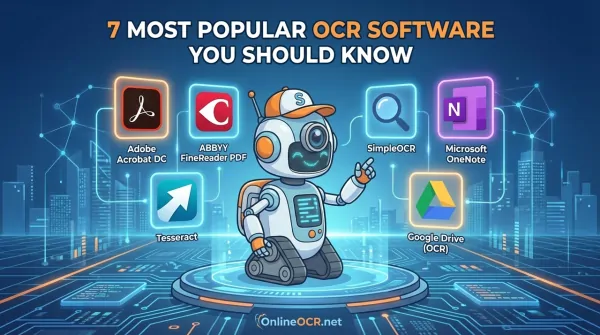
想像してみてください。スキャンした教科書のページ、手書きの研究ノート、あるいは古いレシートがあるとします。優れたOCRソフトウェアは、単にスキャンするだけではありません。静止画像を、驚くべき精度で編集可能かつ検索可能なテキストへと魔法のように変換してくれるのです。これは、すべてを手入力するという気が滅入るような作業をせずに、あらゆるものをデジタル化するためのあなたの秘密兵器です。 本当に、OCRスキャナーはゲームチェンジャーです。試験勉強に追われる学生、データを精査する研究者、プロジェクトのドキュメントを作成する開発者、そしてついに紙の山を制覇しようとする一般ユーザーにとって、貴重な時間を節約してくれます。
しかし、数え切れないほどのスキャナーがひしめく中、最適なものを選ぶのはまるで冒険のようかもしれません。ご安心ください。私たちがその重労働を代行しました!
🚀OnlineOCR.netでPDFの真価を引き出そう🚀
お手元のPDFは、検索もハイライトも編集もできない「固定された」画像の集まりではありませんか?ロックされた文書との戦いはもう終わりにしましょう。OnlineOCR.netは、静的なファイルを機能的なデータに変える、プロフェッショナルグレードのOCR PDFソリューションです。
なぜOnlineOCR.netがNo.1のOCR PDFソリューションなのか?
- スキャンデータをテキストに変換:「画像のみ」のPDFスキャンデータを、検索・編集可能なWord、Excel、またはプレーンテキストファイルに変換します。
- 複数ページ対応:1ページの領収書から100ページのレポートまで、当社のエンジンは文書全体を一度に処理します。
- レイアウトを保持:単にテキストをファイルに書き出すだけではありません。当社の高度なOCRは、表や列、書式設定を保持するため、出力はオリジナルと全く同じ見た目になります。
- 46言語以上に対応:英語、スペイン語、中国語、日本語、韓国語など、多数の言語の文書を完璧に処理します。
- ソフトウェア不要、登録不要:Windows、Mac、モバイルのブラウザから直接、プロフェッショナルなOCRツールをご利用いただけます。インストールは不要です。
🚀検索可能なPDFへの3つの簡単なステップ:
- スキャンしたPDFファイルをアップロードしてください。
- 文書の言語と希望の出力形式を選択してください。
- 変換して、編集可能な文書を即座にダウンロード!
画像を凝視する日々は終わりです。テキストを即座にコピー、貼り付け、編集しましょう。
👉OnlineOCR.netで今すぐ無料でOCR PDF変換を始めましょう👈
1. Adobe Scan:スマートスキャンの頼れる相棒
扱いにくいスキャンアプリに悩まされてきた私にとって、Adobe Scanがドキュメントの取り込みをこんなに簡単にしてくれたのは本当に嬉しかったです。不自然な角度やブレた写真とはもうおさらば!画面をタップするだけで、パッとAdobeがドキュメントを賢く検知し、完璧にキャプチャしてくれました。まるでプロのカメラマンをポケットに入れて持ち歩いているような気分でした!
その卓越したOCRとスキャン機能に加え、Adobe Scanは豊富なPDF編集オプションの宝庫である点にも驚かされました。既存のPDFをアプリに直接アップロードし、テキストの追加、新しいページの挿入、さらには文書内の画像の微調整まで、他のアプリに切り替えることなく、すべて手際よく行えました。PDFを常に扱っている学生や研究者にとって、これは大幅な時間の節約になります!
2. OnlineOCR.net:瞬時にテキスト化できるWebベースのウィザード
OnlineOCR.netをご紹介します。これは、スキャンした文書や画像を編集可能なテキスト形式に変換する作業を驚くほど簡単にしてくれる、非常にアクセスしやすいWebベースのヒーローです。ソフトウェアのインストールは一切不要です!その真の魔法は、圧倒的な効率性と驚異的な汎用性にあります。46以上の言語と多種多様な入力形式に対応しています。どこにいても、誰にとっても完璧なツールです!
最先端の光学文字認識(OCR)技術を活用し、静的な画像をWord、Excel、またはプレーンテキストといった、検索や編集が可能な動的なファイルへと瞬時に変換します。講義ノートのデジタル化が必要な学生、歴史的文書のアーカイブを行う研究者、あるいは手作業によるデータ入力の煩わしさから解放されたいプロフェッショナルや一般ユーザーにとって、まさに救世主となるツールです。
3. Readiris:生涯ライセンスの伝説
月額料金の罠に陥ることなく、財布に優しいOCRスキャナーをお探しなら、Readiris 17がまさに「黄金のチケット」です!月額料金を好む多くの競合他社とは異なり、Readirisは画期的な一括払いモデルを提供しています。 Proプランは69ドル、Corporateプランは139ドルで、どちらも生涯ライセンスが付与されます。その通りです。一度支払えば、この強力なソフトウェアを永久に使い続けることができます。これこそが真の価値と言えるでしょう!
4. ABBYY FineReader PDF:AI搭載の強力なOCRツール
30年近くにわたる革新と1,000万人以上の熱心なユーザーコミュニティを誇るABBYY FineReaderは、OCR業界における単なる一製品ではなく、信頼される老舗ブランドです。これは、本格的なユーザーが頼りにするソフトウェアです。
ABBYYは単にスキャンするだけでなく、「思考」します。文書処理には最先端のAIを、OCR変換や画像補正には高度に最適化されたアルゴリズムを活用しており、実環境でのテストにおいてその性能は真価を発揮します。生成AIとニューラルネットワークのアーキテクチャが調和して、ほぼ完璧な結果を生み出すのです。開発者の皆さん、注目してください。こここそが、技術が真にエキサイティングになる場所です!
Abbyy FineReaderを真に際立たせているのは、その言語処理の超能力です。多くのOCRスキャナーが数言語の処理に苦戦する中、Abbyyは驚異的な198言語を認識可能です!これにより、研究者や国際的なチームにとって真にグローバルなソリューションとなります。私自身、フランス語と中国語の文書でテストを行いましたが、Abbyyはわずか数秒でテキストを編集可能なOCRデータへと完璧に変換しました。「印象的」という言葉では到底言い表せません。
5. SwiftScan:モバイル整理の達人
SwiftScanは、iPhone、iPad、Androidデバイス向けの非常に使いやすいモバイルアプリにより、プロ級のスキャン機能をポケットの中に収めてくれます。私が特に感銘を受けたのは、その素晴らしい整理機能の数々です。文書をスキャンした後、場所、日付、時刻用のスマートな事前定義済みプレースホルダーを使って、即座にファイル名を変更できました。「Scan_001.pdf」のようなファイル名とはもうおさらばです!
究極の整理整頓を求める方には、SwiftScanがさらにスマートなアプローチを提供します。日付、時刻、場所を含む命名テンプレートを設定すれば、スキャンしたすべてのファイルが自動的にその命名規則に従うようになります。この素晴らしい機能により、スキャンしたファイルを時系列で整理するのが驚くほど簡単になり、デジタルライフを完璧に整頓できます。
6. CamScanner:オールインワンのドキュメント・ダイナモ
CamScannerは、あらゆるドキュメントのニーズに対応する真のワンストップソリューションです。まず、強力なクラウドOCRエンジンがスキャン画像内のテキストをインテリジェントに認識し、即座に編集や検索が可能になります。まるで紙のドキュメントにデジタルの頭脳を与えたようなものです!
このソフトウェアにはクラウドOCR付きの無料プランもありますが、利用回数はわずか3回に制限されています。正直なところ、デジタル化を真剣に考えている人にとっては不十分です。そのため、月額4.99ドルの有料プランへのアップグレードを強くお勧めします。これにより、月間1,000回のクラウドOCR利用が可能になります。 学生や一般ユーザー、さらには中小企業にとって、この容量があれば、文書の処理には十分すぎるほどです。
OCRエンジンは、英語、中国語、日本語、韓国語を含む41言語を確実にサポートしています。Abbyy FineReaderほどの広範な言語対応には及ばないかもしれませんが、極めてニッチな言語環境を扱っている場合を除けば、大多数のユーザーにとっては十分すぎるほどでしょう。日常的なニーズに応える、信頼できる頼もしいツールです。
7. Genius Scan:細部にまでこだわる「ドキュメント探偵」
Genius Scanはその名に恥じず、まさにドキュメントのデジタル探偵として機能します。まずは最近のお買い物で入手したレシートをアップロードしてみたところ、わずか数秒でGenius Scanは日付や店舗名といった重要な詳細情報を抽出しました。 次に、銀行の明細書で難易度を上げてみたところ、Genius ScanはIBANやBICコードといった詳細情報を再び完璧に抽出しました。さらに、銀行小切手の磁気インク文字認識(MICR)コードの処理や、書類上の2次元QRコードの検出まで行い、その能力に感心させられました。これはまさに本格的なデータ抽出能力です!
データが抽出された後も、Genius Scanの働きはそこで終わりませんでした。スキャンした書類に、あらかじめ定義されたスマートなフィルターを自動的に適用し、背景や縁をきれいに整えて、すべてを鮮明でプロフェッショナルな、驚くほど読みやすい仕上がりへと仕上げてくれました。こうした細やかな配慮こそが、大きな違いを生むのです。
よくある質問
光学式文字認識(OCR)とは?
OCRは、静止した画像に命を吹き込む魔法のようなものだと考えてください!これは、テキストの画像(スキャンしたページやホワイトボードの写真など)を、機械が読み取れるテキスト形式に変換する素晴らしい技術です。これは単なるテキストではありません。まるで自分で入力したかのように、編集、コピー、貼り付け、共有ができるテキストなのです。 OCRスキャナーは、まず画像を分析し、文字や数字を形成するパターンを識別します。次に、これらのパターンを多言語の膨大なテキストデータベースと巧みに照合し、視覚情報を完全に編集可能で読みやすいテキストへと効果的に変換します。まるでコンピュータに「読む」ことを教えているようなものです!
最高のOCRソフトウェアはどれか?
徹底的なテストの結果、万能なOCRスキャナーとして私たちが選んだのは「Adobe Scan」です。これはまさに強力なツールであり、スキャンしたほぼすべての画像や文書を、検索可能で読みやすいテキストに変換することができます。基本的なOCR機能に加え、Adobe Scanでは異なる形式間のファイル変換が可能で、豊富なPDFテンプレートや強力な編集ツールも利用できます。そのため、学生、研究者、そしてプロフェッショナルにとって、非常に多用途なツールとなっています。
さらに、先見の明のある方への特典として、Adobe ScanにはインテリジェントなAIアシスタント機能も搭載されています! 月額4.99ドルの追加料金で、このアシスタントは文書の分析、新しいアイデアの創出、さらにはコンテンツの生成までサポートしてくれます。研究者や開発者にとって、まさに素晴らしいツールです。Adobe Scanには無料プランもありますが、OCRスキャナーのコア機能は月額12.99ドルからの有料プラン限定であることを覚えておいてください。これは生産性を大幅に向上させるための投資と言えるでしょう。
無料のOCRスキャナーはありますか?
もちろんです!予算が限られている方や、OCRの利用を始めたばかりの方には、Microsoft Lensが間違いなく最高の無料OCRスキャナーとして際立っています。無料ソフトウェアに期待される通り、Lensは非常に直感的で使いやすいです。モバイルデバイスを手に取り、アプリを開き、「テキスト」モードを有効にして、任意の文書やホワイトボードをスキャンするだけです。するとLensが自動的に画像からテキストを抽出し、コピーや共有ができる状態にしてくれます。 これは素晴らしい第一歩です!しかし、リアルタイム編集やより高度な連携といった高度な機能をお求めの場合は、Adobe Scanなどの有料ソフトウェアソリューションを検討することを強くお勧めします。
最適なOCRソフトウェアの選び方
OCRスキャナーの市場は選択肢が多すぎて、どれを選べばいいか迷ってしまうかもしれません。しかし、心配はいりません。OCRソフトウェアへの投資を検討する際、以下の重要なポイントを参考にすれば、ニーズに最適なツールを選ぶことができます。
何よりもまず、精度を最優先してください。これはあらゆるOCRスキャナーの中核となる機能ですが、多くのプロバイダーが現実には及ばない大げさな宣伝をしています。重要なテキスト行が抜け落ちたり、さらに悪いことにテキストが全く認識されなかったりするような出力は避けたいものです。可能であれば、購入を決める前に必ず無料トライアルを活用し、ご自身の文書を使ってアプリの精度を実際にテストしてください。あなたのデータには正確さが求められます!
次に、価格についてお話ししましょう。当然ながら、OCRソフトウェアに多額の費用をかけたくはないでしょう。無料のスキャナーは一般的に機能がかなり限定的ですが、質の高い有料オプションのほとんどは月額10ドルを超えることはありません。ここでの黄金律は、ご自身の具体的なニーズと予算を完璧に一致させることです。使わない機能に過剰な費用を払うのは避けつつ、期待通りの成果を出せないツールに予算を削りすぎないようにしましょう。
利用用途を考慮するのも賢明な選択です。主に個人のプロジェクトや学業の課題でOCRスキャナーが必要な場合は、月額5ドル前後の優れた選択肢が見つかるでしょう。より高価なスキャナーは、通常、大規模なチームや、より複雑で大量の処理を必要とする企業向けに設計されています。実際のワークフローに合わせて選択しましょう!
最後に、グローバルな対応範囲とシームレスな連携について検討しましょう。 英語以外の言語を頻繁に扱う場合は、その特定の言語をOCRソフトウェアが確実にサポートしているか確認してください。連携機能も重要な要素です。スキャナーは、デジタル化した文書を好みのクラウドストレージプロバイダーに簡単にエクスポートできますか?また、複数のデバイスを併用している方にとって、スキャナーはノートパソコン、タブレット、スマートフォンなど、すべてのプラットフォーム間でスムーズに同期できますか?真に優れたOCRツールは、あなたのデジタル環境に自然に溶け込むものです。
最高のOCRソフトウェアをどのようにテストしているのか?当社の厳格なプロセスを公開!
この決定版リストをお届けするために、私は自ら数日間を費やし、すべてのOCRスキャナーを綿密にテストしました。まず、Windows、Mac、Android、iOSなど、考えられるあらゆるデバイスにソフトウェアをインストールすることから、この厳格なプロセスを開始しました。多様な読者層が利用するすべてのプラットフォームにおいて、包括的で実用的な評価を行うことを目指したのです。
次に、各アプリを徹底的にテストし、書籍のページや広範囲にわたるホワイトボードから、重要な身分証明書や名刺の山に至るまで、多種多様な文書をスキャンしました。これらのテストでは、各アプリの出力品質を積極的に比較し、精度と可読性に関する高い基準を満たしていることを確認しました。また、OCR変換プロセスの速度や、各アプリが提供する編集オプションの幅広さにも細心の注意を払いました。スピードと柔軟性が鍵なのです!
テスト中に不具合や不整合が見つかった場合、単に次へ進むことはしませんでした。調査結果の絶対的な正確性と信頼性を保証するため、それらの特定の点を何度も再テストしました。さらに、カスタマーサポートや営業チームにも様々な質問を投げかけ、その対応の速さや専門知識を確認しました。これにより、万が一サポートが必要になった際にも、皆様が安心してお任せいただけることを保証します。私たちはあらゆる角度から徹底的に検証しています!
👉
OnlineOCR.netでOCR PDF変換を無料で開始👈