2 種快速將 JPG 轉為文字的方法
你是否曾盯著一張圖片,希望自己能直接從中提取文字?
無論是掃描的文件、重要筆記的螢幕截圖,還是研究論文的片段,將這些文字轉為 TXT 等可編輯格式,都能帶來革命性的改變。
但若要實現真正精準的 JPG 轉文字,你需要的是足以理解圖片中視覺與文字雙重奧妙的智慧方法。
沒有人願意與複雜的軟體或令人困惑的步驟糾纏不清。我們相信,將 JPG 轉為文字應該像抹奶油般順暢,讓每個人——從忙於應付作業的學生、提取資料的開發者,到整理數位生活的家庭用戶——都能輕鬆自如地完成這項任務。
🚀告別手動輸入,開始編輯!🚀
陷入「手動輸入」的陷阱了嗎?無論是白板照片、掃描收據,還是文件截圖,OnlineOCR.net都是釋放您數據的終極利器。
為什麼OnlineOCR.net是首屈一指的JPG 轉文字解決方案?
- 閃電般的轉換速度:上傳您的 JPG、PNG 或 BMP 檔案,數秒內即可獲得清晰、可編輯的純文字。
- 卓越準確度:我們的 OCR 引擎即使面對低對比度的照片也能游刃有餘,確保每個字元皆能正確擷取。
- 支援 46 種以上語言:從拉丁字母到中文、日文及韓文,我們能識別全球各地的文字。
- 極致便利:無需安裝軟體,無需註冊帳號。100% 基於網頁且支援行動裝置。
- 隱私至上:您的檔案透過安全的 HTTPS 連線進行處理,並會在您完成後自動從我們的伺服器中刪除。
🚀3 個簡單步驟將 JPG 轉換為文字:
- 上傳您的 JPG 檔案。
- 選擇文字的語言。
- 轉換並複製文字,或下載為檔案!
別再瞇著眼看圖片了。立即複製、貼上並編輯您的文字。
👉立即免費開始使用OnlineOCR.net👈
初次接觸新事物,甚至是在尋找更佳方式處理熟悉事務時,產生疑問是再正常不過的。我們聽到了您的心聲!許多使用者都在問:
「求救!該如何將我的 JPG 檔案轉為可編輯的文字?」
「我被 JPG 淹沒了——掃描的講義、程式碼截圖、重要文件片段——我急需從中提取文字。我想將 JPG 轉為文字,但
卻不知從何下手!有沒有可靠、甚至堪稱神奇的方法,能讓我免於無止盡的重新輸入?」
這份普遍的求助聲,完美地反映出一個普遍的挑戰:尋找真正有效且可靠的技術,將 JPG 圖片轉換為可編輯的文字檔。在這項任務中,你並不孤單!
好消息!您來對地方了。本文將作為您的終極指南,詳細介紹經過驗證的逐步方法,讓您能輕鬆從 JPG 圖片中提取文字,並將其轉為多功能的 TXT 格式。
準備好奪回你的時間,並釋放那些被圖片鎖住的文字潛力了嗎?讓我們深入探索真正無縫轉換JPG 為文字的頂尖方法吧!
方法 1:Google 雲端硬碟的魔法技巧(手動轉換)
首先,讓我們來探索一個許多人已經在使用的便捷內建解決方案:Google 雲端硬碟!這是進行快速單一檔案轉換的絕佳選擇。以下是利用其聰明的功能,手動將 JPG 轉為文字檔案的方法:
-
步驟 1:開始使用。首先,請登入您的 Google 雲端硬碟帳戶。登入後,在左側尋找「我的雲端硬碟」選單並點擊。
-
步驟 2:上傳您的圖片。從「我的雲端硬碟」選單中,選擇「上傳檔案」。瀏覽您的電腦,挑選出您要轉換的 JPG 檔案,然後點擊
「開啟」。Google 雲端硬碟將自動處理並上傳該檔案。
-
步驟 3:找到您的檔案。
上傳完成後,前往
「最近」
區塊(或導航至您上傳的位置)。找到您剛上傳的 JPG 檔案,然後在檔案上按右鍵。
-
步驟 4:使用 Google 文件開啟。
此時會彈出選單。將滑鼠懸停在
「以...開啟」
上,然後選擇
「Google 文件」
。此時 Google 的光學字元辨識 (OCR) 技術便會啟動,嘗試從您的圖片中讀取文字!
-
步驟 5:下載文字。
當 JPG 檔案在 Google 文件中開啟後(您會看到圖片位於頂部,下方則是擷取的文字),前往左上角的
檔案
按鈕,並選擇
下載
。
-
步驟 6:選擇 TXT 格式。
從下載選項清單中,直接選擇
TXT
選項。瞧!您的文字檔便會下載完成,隨時可供編輯與使用。
此方法雖能輕鬆將 JPG 轉換為文字檔,但每次僅限處理一張圖片。
對於擁有大量掃描筆記的學生、處理數十份歷史文獻的研究人員,或是需要從無數螢幕截圖中提取資料的開發者而言,這種手動逐一處理的方式很快就會成為令人沮喪的瓶頸。讓我們深入探討為何這種手動方法可能並非您進行批量轉換的最佳選擇。
障礙:為何手動將 JPG 轉換為文字會令人頭痛
雖然 Google 雲端硬碟對於單一檔案來說是救星,但當處理規模擴大時,其限制便顯而易見。以下是為何僅依賴手動方法會嚴重拖慢您進度的原因:
- 僅限單張處理:此功能專為單張圖片設計,無法處理整個資料夾內的圖片。此處不支援批量處理!
- 混亂與重複:手動處理多個檔案很快就會變得雜亂無章,往往導致意外產生重複檔案或遺漏轉換。
- 極度耗時:試想一次轉換數十甚至數百張 JPG 檔案,這過程極其耗時,更會嚴重降低您的工作效率。
- 複雜度逐漸增加:原本針對單一檔案的簡單任務,當需依序處理大量檔案時,便會變成複雜、耗時且容易出錯的繁重工作。
- 準確性無法保證:雖然 Google 的 OCR 表現不俗,但手動方法往往缺乏確保資料完全準確的高階功能,尤其面對複雜版面或低畫質圖片時。這存在著遺失關鍵內容的實際風險。
- 不適合追求速度的人:若您需要快速、高效且可靠的JPG 轉文字批量處理,此方法絕對無法滿足需求。
顯然,這些缺點足以將一項簡單任務變成令人頭疼的大工程。若您重視效率與準確性,特別是面對大量圖片時,是時候升級解決方案了。您需要一套專為處理大量 JPG
轉文字檔案而設計、兼具流暢度與強大效能的解決方案。
方法 2:專家首選 – OnlineOCR.net
當您準備像專業人士一樣處理那些堆積如山的圖片時,專家(以及任何重視時間的人!)的一致建議是:使用專用且強大的解決方案。
OnlineOCR.net JPG 轉文字轉換工具正是您的最佳選擇。
這款強大的軟體不僅能將 JPG 轉為文字;它更是一台多功能的工作馬,能高效地將多張圖片匯出為多種格式。
為您的工作流程注入強大動力:使用自動化工具將 JPG 轉換為文字的步驟
準備好體驗真正的效率了嗎?以下是使用這款智能自動化工具將 JPG 轉換為文字檔案的簡易指南。準備好節省大量時間吧!
-
步驟 1:載入您的圖片。
首先,請下載並啟動軟體。接著,您可以靈活選擇:點擊
「新增檔案」
來選取單一 JPG 檔案,或選擇
「新增資料夾」
一次匯入整個圖片目錄。這效率真是太棒了!
-
步驟 2:選擇儲存位置。
接著,您需要告訴軟體將新轉換的文字檔案儲存至何處。只需點擊
變更
按鈕,並選擇您偏好的輸出位置。讓您的數位工作區保持整潔!
-
步驟 3:選擇輸出格式。
在
「匯出格式」
下拉選單中,找到並選取
「文字」。
這將明確告知工具您希望如何轉換圖像資料。
-
步驟 4:開始轉換!
一切設定就緒後,只需點擊醒目的
轉換
按鈕。看著軟體迅速處理您的 JPG 檔案,轉眼間將它們轉為可編輯的文字檔案!
就這樣,這款自動化工具將原本可能繁瑣的任務,轉化為流暢、高效,甚至令人愉悅的過程。告別手動操作的頭痛問題,特別是在處理大量 JPG 轉文字轉換時!
超越基礎:這款自動化軟體的強大功能
是什麼讓這款 JPG 轉換工具真正脫穎而出?它內建了眾多智能且強大的功能,旨在讓您的 JPG 轉文字檔案過程不僅流暢無縫,更臻於完美。讓我們來探索這款工具能為您帶來什麼:
- 多元格式支援:這絕非僅有一招的工具!除了 *.TXT 之外,本工具還支援 *.DOC、*.XLS 等多種輸出格式。
- 保留視覺完整性:擔心圖片會失去清晰度嗎?別擔心!即使轉換為 TXT 或其他格式,本軟體也能智慧地維持原始圖像品質。
- 智慧預覽:在正式轉換前,您可直接在軟體內預覽圖片。這確保您每次都能精準提取所需內容。
- 零資料遺失保證:精準度至關重要。本工具經過精心設計,確保在 JPG 轉文字的過程中絕對不會遺失任何資料,完整保留每個字元與細節。
- 靈活的輸出選項:需要將所有擷取的文字整合至單一主 TXT 檔案中?還是偏好為每張圖片建立獨立的 TXT 檔案?本工具提供多種彈性選項,以配合您的整理風格。
常見問題專區
我真的可以同時將整批 JPG 檔案轉換為 TXT 嗎?
當然可以,透過 OnlineOCR.net 即可輕鬆實現!這正是自動化工具真正大放異彩之處。雖然像 Google Drive 這樣的手動方法很適合處理單一檔案,但像 OnlineOCR.net JPG 轉換工具這樣的專業軟體,專門設計用於讓您透過一次快速的大批量操作,將多個 JPG 檔案轉換為文字檔案。
告別無止盡的點擊吧!
Google Drive 的 JPEG 轉文字功能,實際上有多可靠?
對於簡單單一的圖片,Google 雲端硬碟的光學字元辨識(OCR)功能通常相當可靠。然而,必須先設定合理的期望:面對較複雜的版面配置、手寫文字或畫質較差的圖片時,它可能會遇到困難。而且正如我們所討論的,它絕對不是為批量轉換而設計的,在這種情況下,它容易出現錯誤且效率低下。
OnlineOCR.net 的轉換工具真的能確保文字的準確性嗎?
是的,絕對可以!這正是其核心優勢之一。OnlineOCR.net 轉換工具採用先進的光學字元辨識(OCR)技術,專為將 JPEG 轉換為文字時提供高準確度而設計。其主要目標是將資料遺失降至最低,並確保提取的文字盡可能忠實於原始內容。
這項工具僅限於 TXT 格式,還是也能處理其他格式?
當然可以,這正是它如此多功能的原因之一!
OnlineOCR.net 不僅限於 TXT 格式。它自豪地支援多種輸出格式,包括 DOC 和 XLS,為您提供極其靈活的轉換
選項,滿足您所有的數位需求。
總結:輕鬆進行文字擷取的捷徑!
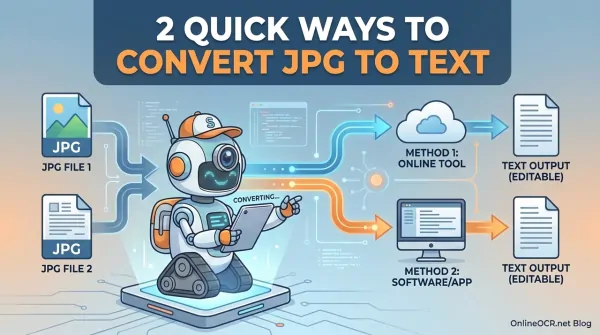
所以,就是這樣!在「JPG 轉文字」的轉換世界中,特別是當您面對大量圖片時,若沒有合適的幫手,確實會感到頗具挑戰。這份全面指南已帶您走過兩條截然不同的路徑:使用 Google 雲端硬碟的便捷手動方法,以及 OnlineOCR.net 提供的強大自動化解決方案。