2 szybkie sposoby na konwersję plików JPG na tekst
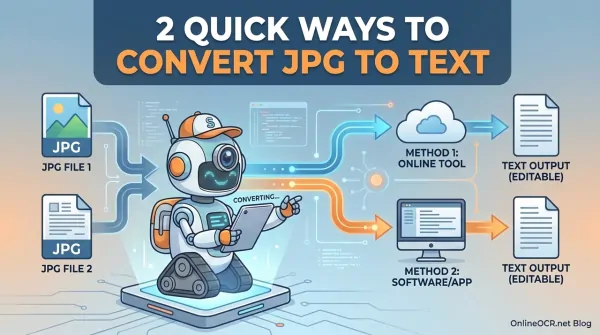
Czy kiedykolwiek wpatrywałeś się w obraz, marząc o tym, żeby po prostu wyciągnąć z niego tekst?
Niezależnie od tego, czy jest to zeskanowany dokument, zrzut ekranu z ważnymi notatkami, czy fragment pracy naukowej, przeniesienie tego tekstu do edytowalnego formatu, takiego jak TXT, to prawdziwy przełom.
Jednak aby uzyskać naprawdę dokładną konwersję z JPG na tekst, potrzebujesz metod, które są na tyle inteligentne, aby zrozumieć zarówno wizualną, jak i tekstową magię zachodzącą w Twoich obrazach.
Nikt nie chce zmagać się ze skomplikowanym oprogramowaniem lub zagmatwanymi instrukcjami. Uważamy, że konwersja plików JPG na tekst powinna przebiegać gładko jak masło, umożliwiając wszystkim – od studentów zmagających się z zadaniami, przez programistów wyodrębniających dane, po użytkowników domowych organizujących swoje cyfrowe życie – wykonanie tego zadania z absolutną łatwością.
🚀 Przestań przepisywać, zacznij edytować! 🚀
Uwięziony w pułapce „ręcznego wpisywania”? Niezależnie od tego, czy jest to zdjęcie tablicy, zeskanowany paragon czy zrzut ekranu dokumentu, OnlineOCR.net to najlepsze narzędzie do wyodrębniania danych i uwalniania ich.
Dlaczego OnlineOCR.net jest najlepszym rozwiązaniem do konwersji plików JPG na tekst?
- Błyskawiczna konwersja: prześlij plik JPG, PNG lub BMP i uzyskaj czysty, edytowalny tekst w ciągu kilku sekund.
- Najwyższa dokładność: nasz silnik OCR radzi sobie nawet ze zdjęciami o niskim kontraście, zapewniając prawidłowe rozpoznanie każdego znaku.
- Obsługa ponad 46 języków: od alfabetów łacińskich po chiński, japoński i koreański – rozpoznajemy tekst z całego świata.
- Pełna wygoda: Nie musisz instalować żadnego oprogramowania ani zakładać konta. Usługa jest w 100% internetowa i dostosowana do urządzeń mobilnych.
- Prywatność na pierwszym miejscu: Twoje pliki są przetwarzane przez bezpieczne połączenie HTTPS i są automatycznie usuwane z naszych serwerów po zakończeniu.
🚀 Jak przekonwertować plik JPG na tekst w 3 prostych krokach:
- Prześlij plik JPG.
- Wybierz język tekstu.
- Przekonwertuj i skopiuj tekst lub pobierz go jako plik!
Nie musisz już mrużyć oczu, patrząc na obrazy. Kopiuj, wklejaj i edytuj tekst natychmiast.
👉 Zacznij za darmo na OnlineOCR.net 👈
To zupełnie normalne, że pojawiają się pytania, gdy zaczynamy coś nowego, a nawet gdy szukamy lepszego sposobu na wykonanie znanej czynności. Rozumiemy to! Wielu z Was zastanawia się:
„Pomocy! Jak przekonwertować pliki JPG na edytowalny tekst?”
„Tonę w plikach JPG – zeskanowanych notatkach z wykładów, zrzutach ekranu z kodem, fragmentach ważnych dokumentów – i desperacko potrzebuję tekstu z nich. Chcę przekonwertować JPG na tekst, ale
nie wiem, jak to zrobić! Czy istnieje niezawodna, a może nawet magiczna metoda, która uratuje mnie przed niekończącym się przepisywaniem?”
To powszechne wołanie o pomoc doskonale ilustruje powszechne wyzwanie: znalezienie naprawdę skutecznych i niezawodnych technik konwersji obrazów JPG na edytowalne pliki tekstowe. Nie jesteś sam w tej misji!
Dobra wiadomość! Trafiłeś we właściwe miejsce. Ten artykuł jest Twoim kompletnym przewodnikiem, przedstawiającym sprawdzone, krok po kroku metody łatwego wyodrębniania tekstu z obrazów JPG i przekształcania ich w uniwersalny format TXT.
Gotowy, aby odzyskać swój czas i uwolnić potencjał tekstu zamkniętego w obrazach? Zacznijmy więc i poznajmy najlepsze metody naprawdę płynnej konwersji plików JPG na tekst!
Metoda 1: Magiczna sztuczka z Google Drive (konwersja ręczna)
Na początek przyjrzyjmy się przydatnemu, wbudowanemu rozwiązaniu, z którego wielu z nas już korzysta: Google Drive! To świetna opcja do szybkiej konwersji pojedynczych plików. Oto jak ręcznie przekształcić plik JPG w plik tekstowy, korzystając z jego sprytnych funkcji:
-
Krok 1: Rozpocznij. Po pierwsze, zaloguj się na swoje konto Google Drive. Po zalogowaniu się poszukaj menu Mój Dysk po lewej stronie i kliknij je.
-
Krok 2: Prześlij swój obraz. Z menu „Mój Dysk ” wybierz opcję „Prześlij plik”. Przejrzyj zawartość komputera, wybierz plik JPG, który chcesz przekonwertować, i kliknij
„Otwórz”. Dysk Google zajmie się resztą i prześle plik.
-
Krok 3: Znajdź swój plik.
Po przesłaniu przejdź do sekcji
Ostatnie
(lub przejdź do miejsca, w którym go przesłałeś). Znajdź nowo przesłany plik JPG, a następnie kliknij go prawym przyciskiem myszy.
-
Krok 4: Otwórz w Dokumentach Google.
Pojawi się menu. Najedź kursorem na
Otwórz w
, a następnie wybierz
Dokumenty Google
. W tym momencie uruchamia się technologia optycznego rozpoznawania znaków (OCR) Google, próbując odczytać tekst z obrazu!
-
Krok 5: Pobierz tekst.
Gdy plik JPG otworzy się w Dokumentach Google (na górze zobaczysz obraz, a poniżej wyodrębniony tekst), przejdź do przycisku
Plik
w lewym górnym rogu i wybierz
Pobierz
.
-
Krok 6: Wybierz format TXT.
Z listy opcji pobierania po prostu wybierz opcję
TXT
. Voila! Twój plik tekstowy zostanie pobrany, gotowy do edycji i użycia.
Ta metoda pozwala łatwo konwertować pliki JPG na pliki tekstowe, ale ogranicza się do przetwarzania jednego obrazu na raz.
Dla studentów z stosami zeskanowanych notatek, badaczy przetwarzających dziesiątki dokumentów historycznych lub programistów potrzebujących wyodrębnić dane z niezliczonych zrzutów ekranu to ręczne, pojedyncze podejście może szybko stać się frustrującym wąskim gardłem. Przyjrzyjmy się bliżej, dlaczego ta ręczna metoda może nie być najlepszym rozwiązaniem w przypadku konwersji zbiorczych.
Przeszkody: dlaczego ręczna konwersja plików JPG na tekst może być kłopotliwa
Chociaż Dysk Google jest wybawieniem w przypadku pojedynczych plików, gdy skala zadania wzrasta, jego ograniczenia stają się rażące. Oto dlaczego poleganie wyłącznie na metodzie ręcznej może naprawdę spowolnić pracę:
- Tylko pojedynczo: narzędzie jest przeznaczone do obsługi pojedynczych obrazów, a nie całych folderów. Nie ma tu możliwości przetwarzania zbiorczego!
- Zamieszanie i duplikaty: Ręczne żonglowanie wieloma plikami może szybko przerodzić się w chaotyczny i zagmatwany proces, często prowadzący do przypadkowych duplikatów plików lub pominiętych konwersji.
- Ogromna strata czasu: Wyobraź sobie konwersję dziesiątek, a nawet setek plików JPG pojedynczo. Jestto niezwykle czasochłonne i obniża Twoją produktywność.
- Rosnąca złożoność: To, co zaczyna się jako proste zadanie dla jednego pliku, staje się złożonym, długotrwałym i podatnym na błędy zajęciem, gdy powtarza się je kolejno dla wielu plików.
- Dokładność nie jest gwarantowana: Chociaż OCR Google jest dobry, metodom ręcznym często brakuje zaawansowanych funkcji zapewniających idealną dokładność danych, zwłaszcza w przypadku złożonych układów lub obrazów o niższej jakości. Istnieje realne ryzyko utraty kluczowych treści.
- Nie dla miłośników szybkości: Jeśli potrzebujesz szybkiej, wydajnej i niezawodnej konwersji plików JPG na tekst w dużych ilościach, ta metoda po prostu nie wystarczy.
Oczywiście te wady mogą zamienić proste zadanie w ogromny ból głowy. Jeśli poważnie podchodzisz do wydajności i dokładności, zwłaszcza w przypadku większych ilości obrazów, czas przejść na wyższy poziom. Potrzebujesz rozwiązania, które zostało stworzone do obsługi masowej konwersji plików JPG
na pliki tekstowe z gracją i mocą.
Metoda 2: Wybór ekspertów – OnlineOCR.net
Kiedy jesteś gotowy, aby uporać się z tymi stosami obrazów jak profesjonalista, jednogłośną rekomendacją ekspertów (i każdego, kto ceni swój czas!) jest użycie dedykowanego, solidnego rozwiązania.
Wprowadź narzędzie do konwersji JPG na tekst OnlineOCR.net.
To potężne oprogramowanie nie służy tylko do konwersji JPG na tekst; jest to wszechstronny koń roboczy, który skutecznie eksportuje wiele obrazów do całej gamy formatów.
Zoptymalizuj swój proces pracy: kroki konwersji plików JPG na tekst za pomocą zautomatyzowanego narzędzia
Chcesz doświadczyć prawdziwej wydajności? Oto prosty przewodnik po konwersji plików JPG na pliki tekstowe za pomocą tego inteligentnego, zautomatyzowanego narzędzia. Przygotuj się na znaczną oszczędność czasu!
-
Krok 1: Załaduj swoje zdjęcia.
Najpierw pobierz i uruchom program. Następnie możesz wybrać jedną z opcji: kliknij
Dodaj plik(i)
, aby wybrać pojedyncze pliki JPG, lub wybierz
Dodaj folder(y)
, aby zaimportować cały katalog zdjęć za jednym razem. To się nazywa wydajność!
-
Krok 2: Wybierz miejsce docelowe.
Następnie musisz wskazać programowi, gdzie ma zapisać nowo przekonwertowane pliki tekstowe. Po prostu kliknij przycisk
Zmień
i wybierz preferowaną lokalizację wyjściową. Utrzymuj porządek w swoim cyfrowym środowisku pracy!
-
Krok 3: Wybierz format wyjściowy.
W menu rozwijanym
Format eksportu
znajdź i wybierz opcję
Tekst.
Dzięki temu narzędzie dokładnie wie, w jaki sposób chcesz przekształcić dane obrazu.
-
Krok 4: Konwertuj!
Gdy wszystko jest już ustawione, pozostaje tylko nacisnąć duży przycisk
Konwertuj
. Zobacz, jak oprogramowanie błyskawicznie przetwarza pliki JPG, zamieniając je w edytowalne pliki tekstowe w mgnieniu oka!
I tak po prostu to zautomatyzowane narzędzie przekształca to, co mogłoby być żmudnym obowiązkiem, w płynny, wydajny, a nawet przyjemny proces. Pożegnaj się z ręcznymi kłopotami, zwłaszcza gdy zajmujesz się masową konwersją plików JPG na tekst!
Więcej niż podstawowe funkcje: potężne możliwości tego zautomatyzowanego oprogramowania
Co sprawia, że narzędzie do konwersji JPG naprawdę się wyróżnia? Jest wyposażone w inteligentne, zaawansowane funkcje zaprojektowane tak, aby konwersja plików JPG na pliki tekstowe była nie tylko płynna, ale i naprawdę doskonała. Przyjrzyjmy się, co oferuje to narzędzie:
- Obsługa wielu formatów: To nie jest narzędzie o jednym zastosowaniu! Obsługuje ono szeroki wachlarz formatów wyjściowych poza *.TXT, w tym *.DOC i *.XLS.
- Zachowuje integralność wizualną: Martwisz się, że Twoje obrazy stracą ostrość? Nie obawiaj się! Oprogramowanie inteligentnie zachowuje oryginalną jakość obrazu, nawet podczas konwersji do formatu TXT lub innych formatów.
- Inteligentne podglądy: Zanim zdecydujesz się na konwersję, możesz wyświetlić podgląd obrazów bezpośrednio w programie. Dzięki temu masz pewność, że za każdym razem wyodrębniasz dokładnie to, czego potrzebujesz.
- Gwarancja zerowej utraty danych: Dokładność jest najważniejsza. To narzędzie zostało zaprojektowane tak, aby zapewnić absolutną brak utraty danych podczas procesu konwersji JPG na tekst, zachowując każdy znak i szczegół.
- Elastyczne opcje wyjściowe: Potrzebujesz całego wyodrębnionego tekstu w jednym głównym pliku TXT? A może wolisz osobne pliki TXT dla każdego obrazu? Narzędzie oferuje elastyczne opcje dostosowane do Twojego stylu organizacji.
Sekcja FAQ
Czy naprawdę mogę jednocześnie przekonwertować całą partię plików JPG na TXT?
Oczywiście, z pomocą OnlineOCR.net! To właśnie w tym zakresie zautomatyzowane narzędzia naprawdę się wyróżniają. Podczas gdy metody ręczne, takie jak Google Drive, świetnie sprawdzają się w przypadku pojedynczych plików, dedykowane oprogramowanie, takie jak narzędzie do konwersji JPG OnlineOCR.net, zostało zaprojektowane specjalnie po to, aby umożliwić konwersję wielu plików JPG na pliki tekstowe w ramach jednej szybkiej, zbiorczej operacji.
Pożegnaj się z niekończącym się klikaniem!
Jak niezawodna jest naprawdę metoda konwersji plików JPEG na tekst w Google Drive?
W przypadku prostych, pojedynczych obrazów funkcja optycznego rozpoznawania znaków (OCR) w Google Drive jest ogólnie dość niezawodna. Należy jednak mieć realistyczne oczekiwania: może ona mieć trudności z bardziej złożonymi układami, tekstem pisanym odręcznie lub obrazami o niższej jakości. Jak już wspomnieliśmy, zdecydowanie nie jest ona przeznaczona do konwersji zbiorczych, gdzie może być podatna na błędy i nieefektywność.
Czy narzędzie do konwersji OnlineOCR.net rzeczywiście zachowa dokładność mojego tekstu?
Tak, absolutnie! To jedna z jego głównych zalet. Narzędzie do konwersji OnlineOCR.net wykorzystuje zaawansowaną technologię optycznego rozpoznawania znaków (OCR), zaprojektowaną specjalnie w celu zapewnienia wysokiej dokładności podczas konwersji plików JPEG na tekst. Jego głównym celem jest zminimalizowanie utraty danych i zapewnienie, że wyodrębniony tekst jest jak najbardziej wierny oryginałowi.
Czy to narzędzie jest przeznaczone tylko dla plików TXT, czy obsługuje również inne formaty?
Oczywiście, i to kolejny powód, dla którego jest to tak wszechstronne narzędzie!
OnlineOCR.net nie ogranicza się tylko do plików TXT. Obsługuje szeroki zakres formatów wyjściowych, w tym DOC i XLS, oferując niezwykle elastyczne opcje konwersji
dla wszystkich Twoich potrzeb cyfrowych.
Podsumowanie: Twoja droga do łatwego wyodrębniania tekstu!
No i proszę! Poruszanie się po świecie konwersji „JPG na tekst”, zwłaszcza gdy masz do czynienia z górą obrazów, może rzeczywiście wydawać się wyzwaniem bez odpowiednich sprzymierzeńców. Ten kompleksowy przewodnik przeprowadził Cię przez dwie różne ścieżki: poręczne, ręczne podejście z wykorzystaniem Google Drive oraz potężne, zautomatyzowane rozwiązanie oferowane przez OnlineOCR.net.