将JPG转换为文本的2种快捷方法
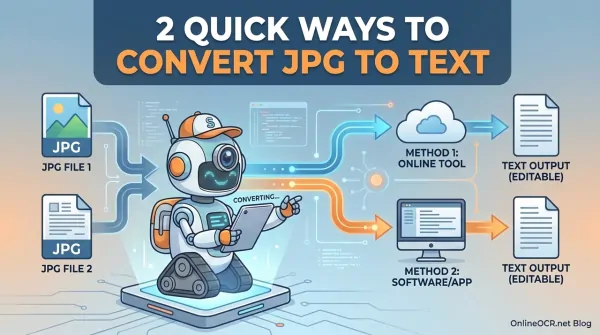
你是否曾盯着一张图片,希望能够直接提取其中的文字?
无论是扫描的文档、重要笔记的截图,还是研究论文的片段,将这些文字转换为 TXT 等可编辑格式都将带来革命性的改变。
但要想实现真正准确的JPG 转文本,你需要的是既能理解图像视觉信息,又能解析其中文字内容的高智能方法。
没有人愿意与复杂的软件或令人困惑的操作步骤纠缠不清。我们坚信,将 JPG 转换为文本应该像黄油般顺滑,让每个人——无论是忙于处理作业的学生、提取数据的开发者,还是整理数字生活的普通用户——都能轻松自如地完成这项任务。
🚀告别重复输入,开启编辑模式!🚀
陷入“手动输入”的困境了吗?无论是白板照片、扫描的收据,还是文档截图,OnlineOCR.net都是提取数据并释放其价值的终极工具。
为什么OnlineOCR.net是首屈一指的JPG 转文本解决方案?
- 闪电般快速的转换:上传您的 JPG、PNG 或 BMP 文件,几秒钟内即可获得清晰、可编辑的纯文本。
- 卓越准确率:我们的OCR引擎甚至能处理低对比度的照片,确保每个字符都被准确识别。
- 支持 46 种以上语言:从拉丁字母到中文、日语和韩语,我们能够识别全球范围内的文本。
- 极致便捷:无需安装软件,无需注册账号。100%基于网页,支持移动设备。
- 隐私至上:您的文件通过安全的 HTTPS 连接进行处理,处理完成后将自动从我们的服务器中删除。
🚀只需 3 个简单步骤即可将 JPG 转换为文本:
- 上传您的 JPG 文件。
- 选择文本的语言。
- 转换并复制文本,或将其下载为文件!
别再眯着眼看图片了。立即复制、粘贴并编辑文本。
👉立即免费体验OnlineOCR.net👈
初次尝试新事物,甚至是在寻找更高效的方式处理熟悉事务时,产生疑问是再正常不过的。我们听到了您的心声!许多用户都在问:
“求助!如何将我的 JPG 文件转换为可编辑的文本?”
“我被JPG文件淹没了——扫描的讲义、代码截图、重要文档片段——我急需提取其中的文字。我想把JPG转成文本,但
完全不知所措!有没有可靠甚至神奇的方法,能让我免于无休止的重新输入?”
这声普遍的求助呼声,完美地反映了一个普遍存在的难题:寻找真正有效且可靠的技术,将 JPG 图片转换为可编辑的文本文件。在这条探索之路上,你并不孤单!
好消息!你来对地方了。本文将作为你的终极指南,详细介绍经过验证的分步方法,助你轻松从 JPG 图片中提取文本,并将其转换为通用的 TXT 格式。
准备好夺回你的时间,并释放被图片锁住的文字的潜力了吗?让我们深入探讨实现真正无缝JPG 转文本的顶级方法吧!
方法 1:Google 云端硬盘的神奇技巧(手动转换)
首先,让我们探索一个便捷的内置解决方案——许多人早已使用的 Google 云端硬盘!这是进行快速单文件转换的绝佳选择。以下是利用其智能功能手动将 JPG 转换为文本文件的步骤:
-
步骤 1:开始使用。首先,登录您的 Google 云端硬盘账户。登录后,在左侧找到“我的云端硬盘”菜单并点击。
-
步骤 2:上传图片。 在“我的云端硬盘”菜单中,选择“上传文件”。浏览您的电脑,选中要转换的 JPG 文件,然后点击
“打开”。Google 云端硬盘将自动完成上传。
-
步骤 3:查找文件。
上传完成后,前往
“最近”
部分(或导航至上传位置)。找到新上传的 JPG 文件,然后右键单击它。
-
第 4 步:使用 Google 文档打开。
此时会弹出一个菜单。将鼠标悬停在
“打开方式”
上,然后选择
“Google 文档”
。此时 Google 的光学字符识别(OCR)技术将开始工作,尝试从图片中识别文本!
-
步骤 5:下载文本。
当 JPG 文件在 Google 文档中打开后(您会看到顶部是图片,下方是提取的文本),点击左上角的
文件
按钮,然后选择
下载
。
-
第 6 步:选择 TXT 格式。
在下载选项列表中,只需选择
TXT
选项。瞧!您的文本文件即刻下载完成,随时可供编辑和使用。
此方法虽能轻松将 JPG 转换为文本文件,但每次仅能处理一张图片。
对于拥有大量扫描笔记的学生、处理数十份历史文献的研究人员,或是需要从无数截图中提取数据的开发者而言,这种手动逐个处理的方式很快就会成为令人沮丧的瓶颈。让我们深入探讨一下,为什么这种手动方法可能并非批量转换的最佳选择。
障碍:为何手动将 JPG 转换为文本会令人头疼
虽然 Google Drive 对于单个文件来说是救星,但当处理量增加时,其局限性就变得显而易见。以下是仅依赖手动方法为何会严重拖慢您的工作效率:
- 仅限单张图片:该工具专为单张图片设计,无法处理整个文件夹中的图片。此处不支持批量处理!
- 混乱与重复:手动处理多个文件很快会变得杂乱无章,往往导致意外生成重复文件或遗漏转换。
- 巨大的时间黑洞:试想一下,如果要逐个转换数十甚至数百张 JPG 图片,这将极其耗时,严重影响您的工作效率。
- 复杂性逐渐增加:原本针对单个文件的简单任务,当需要依次处理大量文件时,便会演变成复杂、冗长且容易出错的繁重工作。
- 准确性无法保证:尽管谷歌的OCR技术表现不错,但手动方法往往缺乏确保数据完全准确的高级功能,尤其面对复杂版式或低质量图片时。丢失关键内容的风险真实存在。
- 不适合追求速度的用户:若您需要快速、高效且可靠的批量JPG 转文本服务,此方法显然无法满足需求。
显然,这些缺陷足以将一项简单任务变成令人头疼的大工程。如果您真正重视效率和准确性,尤其是面对大量图片时,是时候升级解决方案了。您需要一款专为高效处理批量 JPG
转文本文件而设计的强大工具。
方法 2:专家之选——OnlineOCR.net
当您准备像专业人士一样处理那些堆积如山的图片时,专家们(以及所有重视时间的人!)的一致建议是:使用一款专业且强大的解决方案。
OnlineOCR.net JPG转文本转换工具正是您的理想之选。
这款功能强大的软件不仅能将JPG转换为文本;它更是一台多功能工作马,可高效地将多张图片导出为多种格式。
工作流程全面升级:使用自动化工具将 JPG 转换为文本的步骤
准备好体验真正的效率了吗?以下是使用这款智能自动化工具将 JPG 转换为文本文件的简明指南。准备好节省大量时间吧!
-
步骤 1:导入图片。
首先,下载并启动软件。随后您可以灵活选择:点击
“添加文件”
来选择单个 JPG 文件,或者选择
“添加文件夹”
一次性导入整个图片目录。这效率真高!
-
步骤 2:选择保存位置。
接下来,您需要告诉软件将新转换的文本文件保存到哪里。只需点击
“更改”
按钮,然后选择您喜欢的输出位置。保持您的数字工作区整洁有序!
-
步骤 3:选择输出格式。
在
导出格式
下拉菜单中,找到并选择
文本。
这将明确告知工具您希望如何转换图像数据。
-
步骤 4:开始转换!
一切设置就绪后,只需点击醒目的
“转换”
按钮。看着软件迅速处理您的 JPG 文件,瞬间将其转化为可编辑的文本文件!
就这么简单,这款自动化工具将原本可能枯燥乏味的繁琐任务,转化为流畅、高效甚至令人愉悦的过程。告别手动操作带来的烦恼,尤其是在处理批量 JPG 转文本任务时!
超越基础:这款自动化软件的强大功能
是什么让这款JPG转换工具真正脱颖而出?它集成了众多智能且强大的功能,旨在让您的JPG转文本文件过程不仅无缝衔接,更臻于完美。让我们来探索这款工具带来的优势:
- 多格式支持:绝非“一招鲜”!该工具不仅支持 *.TXT,还支持包括 *.DOC、*.XLS 在内的多种输出格式。
- 保留视觉完整性:担心图片会失去清晰度?别担心!即使转换为 TXT 或其他格式,软件也能智能地保持原始图像质量。
- 智能预览:在正式转换前,您可直接在软件内预览图片。这确保您每次都能精准提取所需内容。
- 零数据丢失保证:准确性至关重要。本工具经过精心设计,确保在JPG转文本过程中绝无数据丢失,完整保留每个字符和细节。
- 灵活的输出选项:需要将所有提取的文本合并到一个主TXT文件中?还是更倾向于为每张图片生成独立的TXT文件?本工具提供灵活的选项,以适应您的整理习惯。
常见问题解答
我真的可以同时将整批JPG文件转换为TXT吗?
当然可以,借助 OnlineOCR.net 即可!这正是自动化工具真正大放异彩之处。虽然像 Google Drive 这样的手动方法很适合单个文件,但像 OnlineOCR.net JPG 转换工具这样的专用软件,正是专门设计来让您通过一次快速、批量操作,将多个 JPG 文件转换为文本文件的。
告别无休止的点击吧!
Google Drive的JPEG转文本方法到底有多可靠?
对于简单的单张图片,Google Drive的光学字符识别(OCR)功能通常相当可靠。但需要注意的是:面对更复杂的版式、手写文字或低质量图片时,它可能会遇到困难。正如我们所讨论的,该功能绝非为批量转换而设计,在批量处理时容易出现错误且效率低下。
OnlineOCR.net 的转换工具能否真正保证文本的准确性?
是的,绝对可以!这是该工具的核心优势之一。OnlineOCR.net 转换工具采用了先进的光学字符识别(OCR)技术,专为将 JPEG 转换为文本时提供高准确率而设计。其主要目标是最大限度地减少数据丢失,并确保提取的文本尽可能忠实于原文。
该工具仅支持 TXT 格式,还是也能处理其他格式?
当然可以,这也是它如此多功能的原因之一!
OnlineOCR.net 不仅限于 TXT 格式。它自豪地支持多种输出格式,包括 DOC 和 XLS,为您提供极其灵活的转换
选项,满足您所有的数字需求。
总结:轻松实现文本提取的捷径!
好了,就是这样!在“JPG转文本”的转换世界中,尤其是当您面对海量图片时,若没有得力的帮手,确实会感到力不从心。本指南已为您详细介绍了两种截然不同的路径:一种是利用 Google Drive 的便捷手动方法,另一种则是 OnlineOCR.net 提供的强大自动化解决方案。